

Connecter sa caméra sport au Wi-Fi sur iPhone : guide complet sans internet
Non, aucune connexion internet n’est requise pour piloter votre caméra sport.
- Le réseau Wi-Fi caméra est local et direct, sans données mobiles.
- L’appairage se fait via les réglages Wi-Fi iPhone.
- L’application Wifi Action Camera contrôle la caméra gratuitement.
- Un iOS 8.0 minimum est nécessaire pour l’installation.
- La SJ4000 WiFi fonctionne sans routeur ni box internet.
- Un léger décalage de latence est normal en Wi-Fi direct.
Connecter sa caméra sport au Wi-Fi sur iPhone
Pour établir la liaison entre votre caméra sport et votre iPhone, la première chose à comprendre est que le réseau Wi-Fi créé par la caméra est un réseau local et direct, totalement distinct de votre connexion internet classique. Il ne consomme donc aucune donnée mobile.
La procédure d’appairage est simple et ne nécessite que quelques étapes dans les réglages de votre téléphone. Voici comment procéder :
- Activer le Wi-Fi caméra allumez la caméra et activez sa fonction Wi-Fi via son menu interne.
- Accéder aux réglages iPhone ouvrez l’application Réglages, puis le menu Wi-Fi de votre appareil.
- Sélectionner le réseau caméra repérez le réseau dont le nom correspond à votre modèle (ex. SJ4000 WiFi) et touchez-le.
- Attendre la confirmation l’appairage est confirmé par une coche bleue à côté du nom du réseau.
- Lancer l’application ouvrez l’application dédiée pour vérifier que le flux vidéo s’affiche correctement.
Une fois cette connexion établie, vous pouvez piloter la caméra à distance : déclenchement de l’enregistrement, prises de photos, réglages de la résolution ou de l’exposition. Sur les modèles comme la SJ4000 WiFi, l’application officielle fonctionne parfaitement via ce mode Wi-Fi direct, sans avoir besoin d’un routeur ou d’une box internet.
Notez que certains utilisateurs signalent un léger décalage (latence) entre l’image affichée sur l’iPhone et la réalité. Ce phénomène est normal en Wi-Fi direct et n’affecte pas la qualité de l’enregistrement final.
Contrôler sa caméra à distance via l’application smartphone
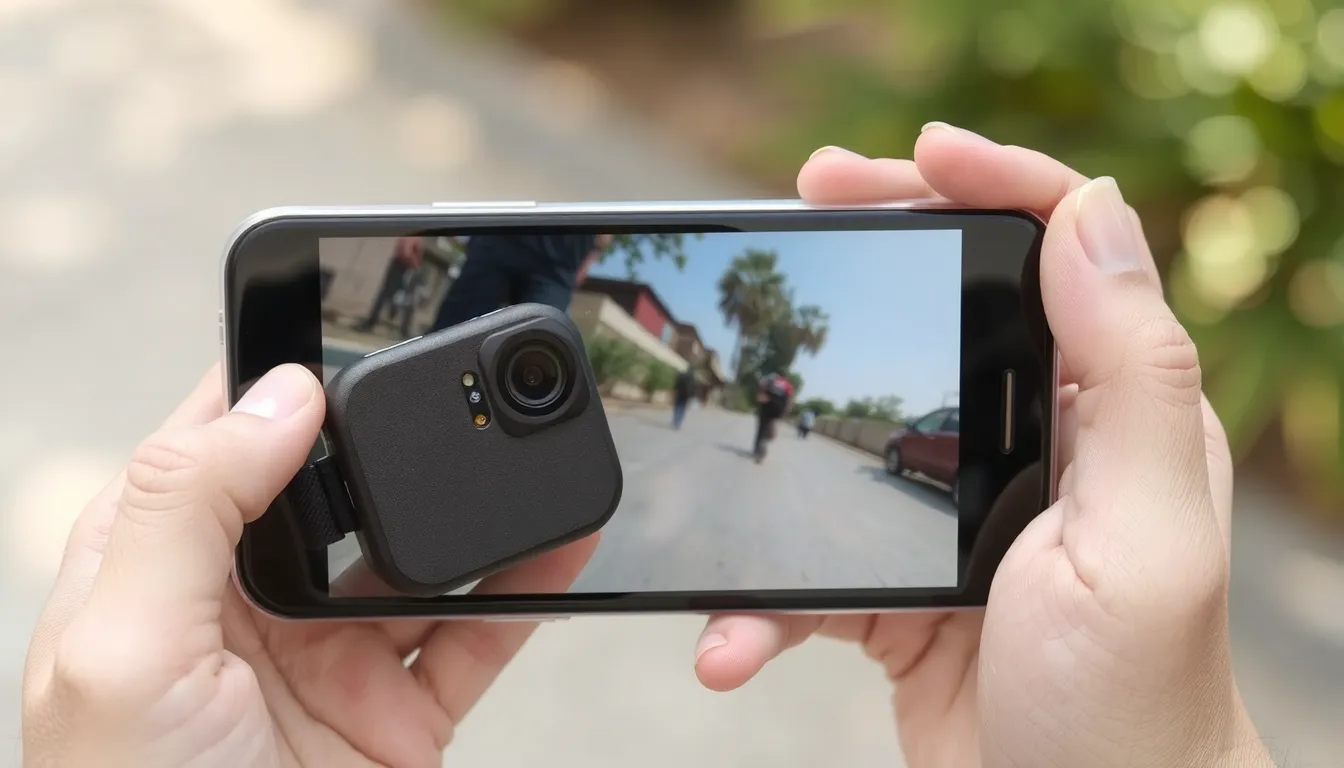
Installation et configuration de l’application dédiée
Pour piloter votre caméra sport depuis votre iPhone, l’application Wifi Action Camera constitue la solution la plus directe. Disponible gratuitement sur l’App Store dans la catégorie Économie et entreprise, elle a été conçue spécifiquement pour les appareils Apple et prend en charge les modèles des séries 675 et A1, ainsi que les produits compatibles. Avant de commencer, vérifiez que votre iPhone fonctionne sous iOS 8.0 ou une version ultérieure, condition minimale pour profiter de toutes les fonctionnalités.
- Télécharger depuis l’App Store : recherchez « Wifi Action Camera » (gratuit)
- iOS 8.0 minimum : requis pour installer et exécuter l’application
- Lancer et autoriser l’accès au Wi-Fi local dans les réglages iPhone
- Sélectionner le réseau caméra : il apparaît comme point d’accès distinct de votre réseau internet
- Vérifier la connexion : l’interface affiche l’aperçu en direct dès l’appairage réussi
Réglages et fonctions de contrôle à distance
Une fois la connexion établie en Wi-Fi direct, vous accédez à l’intégralité des réglages de votre caméra sans avoir besoin d’une connexion internet. Vous pouvez modifier la résolution, activer le mode rafale, lancer l’enregistrement en boucle ou ajuster la balance des blancs directement depuis votre écran. L’application permet d’anticiper le cadrage grâce à l’aperçu en temps réel, ce qui évite les mauvaises surprises sur le rendu final.
Le temps de décalage entre l’image affichée et la réalité reste léger sur des modèles comme la SJ4000 WiFi, mais il n’altère pas la qualité du contrôle pour des usages courants. L’application prend également en charge l’anglais, le chinois simplifié et traditionnel, et a bénéficié d’une mise à jour en version 2.0 corrigeant plusieurs bugs de stabilité. Pour des besoins spécifiques, des applications similaires comme WILDLIFE CAM, Hunting Camera Pro ou Hi Camera offrent des alternatives fonctionnelles la catégorie d’âge recommandée est 4 ans et plus, ce qui rend ces outils accessibles à tous les utilisateurs.
Compatible également avec macOS 11.0 ou version ultérieure et visionOS 1.0 ou version ultérieure pour les appareils Apple Vision, l’application s’inscrit dans l’écosystème Apple de manière cohérente. La distance de contrôle maximale dépend de la portée du Wi-Fi direct de votre caméra, généralement une dizaine de mètres en intérieur, ce qui reste largement suffisant pour cadrer un plan sportif ou vérifier un angle de prise de vue.
Dépannage de la connexion Wi-Fi caméra sport
Lorsque votre iPhone ne détecte pas le réseau Wi-Fi de la caméra, vérifiez d’abord que la fonction Wi-Fi est bien activée sur l’appareil. Le réseau de la caméra apparaît généralement sous un nom distinct (comme « SJ4000_WIFI ») dans les réglages iOS, sans nécessiter de connexion internet. Si le réseau n’apparaît pas, coupez puis rallumez le Wi-Fi du téléphone.
Un redémarrage complet de la caméra et de l’iPhone résout la majorité des cas. Pensez également à oublier le réseau dans les réglages iOS pour relancer une configuration propre. Certains modèles, notamment ceux des séries 675 et A1, nécessitent une mise à jour du firmware via l’application pour stabiliser la liaison Wi-Fi.
En dernier recours, la réinitialisation d’usine restaure les paramètres Wi-Fi par défaut de la caméra. Si le problème persiste, testez la connexion avec un autre smartphone ; cela permettra d’identifier si la panne vient de la caméra ou de l’iPhone. L’application « Wifi Action Camera » exige au minimum iOS 8.0 pour fonctionner correctement.
Caméras de surveillance : accès à distance depuis l’iPhone
Pour piloter des caméras de surveillance depuis votre iPhone, le principe diffère de celui des caméras sport : ici, l’accès à distance implique souvent un réseau spécifique, parfois avec une connexion internet pour visionner les flux depuis n’importe où. Plusieurs applications dédiées transforment votre smartphone en véritable centre de contrôle, avec des compatibilités variées.
Contrairement au Wi-Fi direct des caméras sport, les applications de surveillance se connectent généralement à des caméras IP via votre réseau local ou un serveur distant. Certaines, comme IP Cam Soft Lite, IP Cam Viewer Lite ou Xeoma, offrent des fonctionnalités de visualisation et d’enregistrement. Ces outils sont classés dans la catégorie « Économie et entreprise » de l’App Store, et sont conçus pour fonctionner sur iPhone ainsi que sur Mac équipés de puces Apple M1.
La compatibilité est un point clé à vérifier avant de choisir votre application. Certaines applications de surveillance prennent en charge une large gamme de protocoles et de marques, tandis que d’autres sont limitées à un écosystème précis.
| Application | Compatibilité plateformes | Type d’accès à distance |
|---|---|---|
| IP Cam Soft Lite | iPhone, macOS (M1) | Réseau local ou internet |
| IP Cam Viewer Lite | iPhone, Mac, visionOS 1.0 | Visionnage direct et via cloud |
| Xeoma | iPhone, macOS (M1) | Serveur distant multi-caméras |
Applications connexes pour caméras de chasse et time lapse
Si vous utilisez une caméra de chasse ou un appareil pour des prises de vue en accéléré, sachez que des applications comme WiFi Hunting Camera, Hunting Camera 4K et Time Lapse existent également. Elles reprennent souvent le principe de connexion Wi-Fi directe vu précédemment, mais certaines proposent un accès à distance via un réseau cellulaire pour consulter les clichés pris sur le terrain, sans avoir à vous déplacer.
Utiliser la caméra sport sans connexion internet sur iPhone
Mode hors ligne : fonctionnement en Wi-Fi direct
La clé pour comprendre le fonctionnement hors ligne réside dans la distinction entre le Wi-Fi direct et l’internet. Votre caméra sport crée son propre réseau local, un point d’accès Wi-Fi dédié. Votre iPhone s’y connecte comme il le ferait avec une box classique, mais aucun paquet de données ne transite par un opérateur.
Concrètement, vous activez la fonction Wi-Fi sur la caméra, puis dans les réglages Wi-Fi de votre iPhone, vous sélectionnez le réseau de la caméra (souvent nommé comme le modèle, par exemple « SJ4000 WiFi »). L’application prend ensuite le relais. Cette connexion est entièrement locale : aucun forfait data n’est consommé et aucune connexion internet n’est requise. Vous pouvez piloter la caméra, modifier les réglages et déclencher l’enregistrement, même en pleine nature, sans aucun réseau disponible.
L’application dédiée (comme « Wifi Action Camera », gratuite et conçue pour iPhone avec iOS 8.0 ou version ultérieure) exploite cette liaison directe. Elle supporte notamment les séries 675 et A1 de caméras. Notez qu’un léger décalage entre l’image affichée et la réalité peut exister, mais cela n’affecte pas la prise de vue finale.
Alternative : l’écran intégré comme solution de secours
Si la connexion Wi-Fi fait défaut ou si vous préférez une approche plus simple, l’écran intégré de la caméra reste une option parfaitement viable. Il vous décharge totalement de la dépendance au smartphone.
- L’écran autorise cadrage et réglages directement sur l’appareil, sans intermédiaire.
- Pas d’application ni Wi-Fi requis : l’autonomie de la batterie est préservée, car la liaison radio est désactivée.
- Léger inconvénient pour angles difficiles : le cadrage à distance via l’écran peut s’avérer moins pratique qu’avec l’iPhone en main.
Cette méthode est idéale pour les prises de vue simples et rapides, ou pour économiser la batterie lors de longues sessions d’enregistrement. Elle constitue un filet de sécurité fiable quand la technologie sans fil n’est pas accessible. La connexion Wi-Fi directe reste néanmoins la solution la plus complète pour un contrôle fin et confortable de votre caméra sport.
Questions fréquentes sur la connexion caméra sport iPhone
Le Wi-Fi caméra nécessite-t-il un forfait data ?
Non, le Wi-Fi de votre caméra sport ne consomme aucune donnée mobile. Il crée un réseau local direct entre l’iPhone et la caméra. Votre forfait data n’est pas utilisé, même pour la visualisation en direct ou le transfert de fichiers.
Peut-on piloter sa caméra sport sans application mobile ?
Oui, la plupart des caméras sport modernes disposent de boutons physiques et d’un écran intégré pour naviguer dans les menus. Vous pouvez démarrer un enregistrement, changer la résolution ou prendre une photo directement sur l’appareil, sans aucun smartphone.
Quelle est la distance maximale de contrôle à distance ?
En Wi-Fi direct, la portée est généralement de 10 à 15 mètres en visibilité dégagée. Au-delà, la connexion devient instable. Pour une portée supérieure, un accessoire de type Wi-Fi booster ou une connexion via le Bluetooth peuvent étendre légèrement cette distance.
Comment réinitialiser la connexion Wi-Fi de sa caméra ?
Rendez-vous dans les paramètres Wi-Fi de la caméra via son écran ou son application, puis sélectionnez « Réinitialiser les paramètres réseau ». Si l’option n’existe pas, maintenez enfoncés les boutons d’alimentation et de mode pendant 10 secondes pour restaurer les réglages d’usine.