

Connecter sa caméra sport WiFi au smartphone : guide étape par étape
Connectez votre caméra sport au smartphone via son WiFi intégré.
- Allumez la caméra puis activez son WiFi dans les paramètres.
- Cherchez le réseau WiFi de la caméra dans les paramètres du téléphone.
- Sélectionnez ce réseau pour un appairage immédiat avec le smartphone.
- Lancez l’application dédiée (ex. : SJCAM Zone) pour contrôler la caméra à distance.
- Vérifiez le mot de passe (casse des majuscules) si la connexion échoue.
Connecter sa caméra sport WiFi au smartphone : les étapes essentielles
Pour relier votre caméra sport à votre smartphone, la procédure suit toujours la même logique, quelle que soit la marque. Le principe repose sur le WiFi intégré de la caméra qui crée un point d’accès direct, sans passer par une box internet. Voici les 4 étapes incontournables à connaître.
- Allumer la caméra sport prérequis indispensable avant toute manipulation.
- Activer le WiFi intégré via le menu paramètres de la caméra.
- Ouvrir les paramètres WiFi du smartphone pour rechercher les réseaux disponibles.
- Sélectionner le réseau de la caméra dans la liste des réseaux WiFi détectés.
- Lancer l’application dédiée pour contrôler la caméra à distance.
Cette séquence de connexion se répète à chaque utilisation. Une fois le réseau WiFi de la caméra sélectionné sur votre téléphone, l’appairage est immédiat. Le smartphone et la caméra communiquent alors en direct, ce qui permet d’afficher le flux en temps réel et de déclencher l’enregistrement à distance.
Avant de commencer, vérifiez que votre modèle dispose bien de la fonctionnalité WiFi. Cette information figure dans le manuel utilisateur ou dans les spécifications techniques du fabricant. Certaines caméras d’entrée de gamme ne proposent pas cette option.
Si la connexion échoue, le problème vient souvent d’un mot de passe mal saisi ou d’une casse incorrecte. Les identifiants WiFi de la caméra sont sensibles aux majuscules et aux minuscules. Dans ce cas, reportez-vous à la section dépannage plus bas pour résoudre le souci rapidement.
Activer et configurer le WiFi de la caméra sport
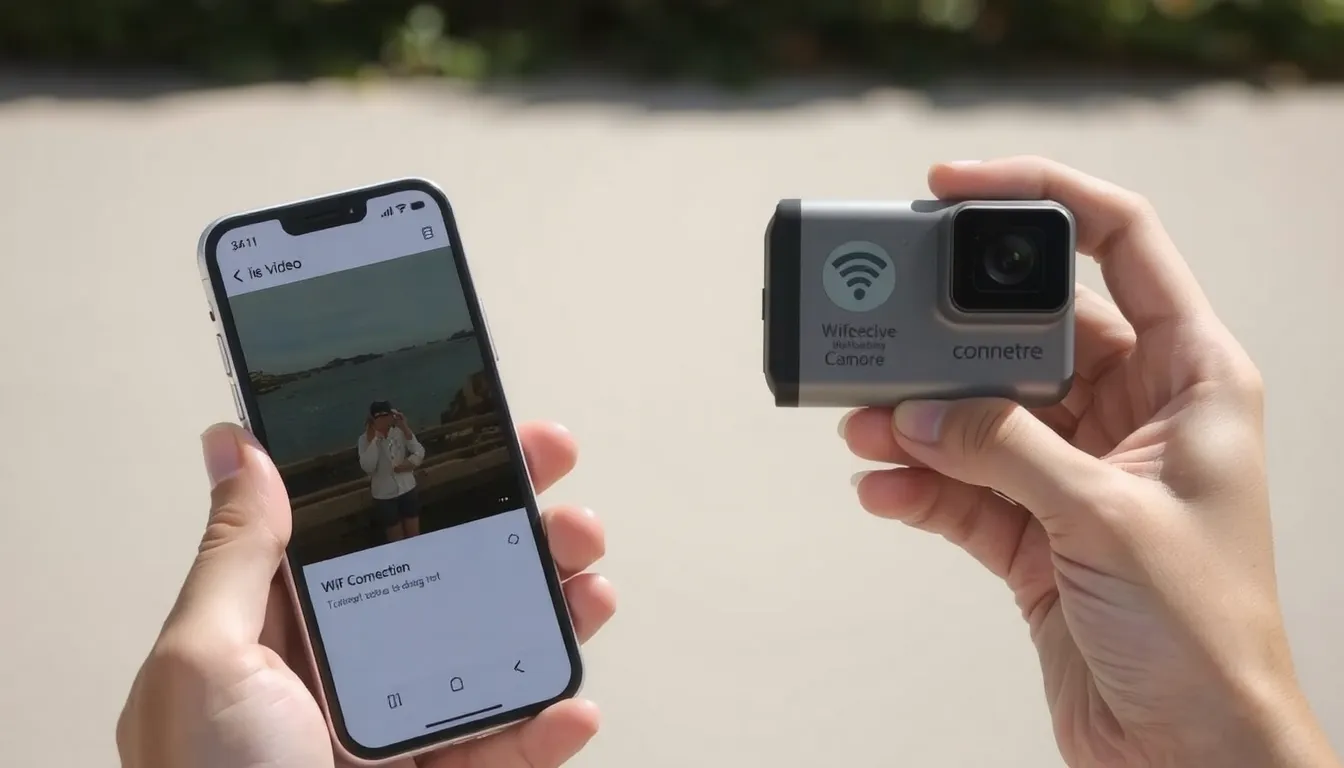
Commencez par allumer votre caméra de sport, puis ouvrez le menu des paramètres via l’écran tactile ou les boutons physiques. Sélectionnez l’icône WiFi et activez l’option : l’appareil crée alors son propre réseau sans fil, visible comme un point d’accès direct. Sur un modèle SJCAM C300, le chemin est similaire, mais vérifiez dans le manuel utilisateur que votre modèle est bien équipé de cette fonctionnalité.
Une fois le WiFi lancé, la caméra commence à diffuser un signal que votre smartphone pourra détecter. Si aucun réseau n’apparaît, redémarrez la caméra et réessayez. Cette étape ne nécessite ni box internet ni connexion mobile : tout se passe en local, directement entre vos deux appareils.
Installer l’application dédiée et créer son compte
Télécharger la bonne application selon la marque
- Identifier la marque : vérifiez le logo et le modèle exact (SJCAM, GoPro, Insta360…)
- Rechercher sur Google Play : tapez le nom de la marque suivi de « camera »
- Vérifier l’éditeur officiel : comparez avec le nom inscrit sur la boîte ou le manuel
- Installer et ouvrir l’application : suivez les instructions d’installation affichées à l’écran
Pour les modèles de la marque SJCAM, l’application SJCAM Zone est l’outil de référence. Pour d’autres caméras génériques, l’application Sports Camera disponible sur Google Play couvre un large éventail de modèles compatibles. Dans tous les cas, vérifiez que le nom de l’éditeur affiché dans la boutique correspond bien au fabricant inscrit sur votre appareil.
Un conseil simple : si l’application affiche un avis moyen inférieur à 3 étoiles ou des commentaires récents signalant des bugs de connexion, recherchez plutôt la version proposée directement par le site officiel du constructeur.
Créer un compte et autoriser les permissions
Après l’installation, ouvrez l’application et créez un compte avec votre adresse e-mail. Cette étape est obligatoire pour activer les fonctionnalités connectées : contrôle à distance, transfert de fichiers et diffusion en direct. Certaines applications proposent aussi un mode invité, mais il limite fortement les options de synchronisation.
Lors de la première utilisation, l’application demande plusieurs autorisations. Laissez celles concernant le WiFi, la localisation et le stockage elles sont nécessaires pour détecter le réseau de la caméra et enregistrer les fichiers transférés. Si vous refusez la localisation, la connexion WiFi directe peut échouer sur certains smartphones Android.
Une fois le compte créé et les permissions accordées, l’application affiche l’écran principal avec un bouton « connecter » ou « ajouter un appareil ». Ne le touchez pas encore : vous devez d’abord préparer le WiFi de votre caméra et celui de votre smartphone, comme expliqué dans la section suivante.
Dépannage des problèmes de connexion courants
Si la connexion échoue, vérifiez d’abord le mot de passe du réseau WiFi de votre caméra. La casse est sensible : une majuscule à la place d’une minuscule suffit à bloquer l’appairage. Les identifiants par défaut se trouvent généralement dans le manuel ou sur une étiquette sous la batterie.
Les interférences et les obstacles physiques (murs, métal) sont des causes fréquentes de déconnexion. Rapprochez la caméra sport de votre smartphone en réduisant la distance entre eux. Éloignez également l’appareil des autres sources WiFi (box, routeur) qui peuvent saturer la bande de fréquence.
Un micrologiciel obsolète peut provoquer des bugs de connectivité récurrents. Consultez le site du constructeur ou l’application dédiée pour installer la dernière mise à jour. Déconnectez aussi les autres appareils connectés au même réseau pour libérer de la bande passante et stabiliser la liaison.
Connecter son smartphone au réseau WiFi de la caméra
Une fois le WiFi de votre caméra activé et l’application installée, il reste une étape essentielle : relier votre smartphone au réseau émis par la caméra. Cette opération s’apparente à la connexion à un point d’accès direct, sans passer par une box internet. Voici comment procéder simplement.
Paramétrer le WiFi du smartphone pour l’appairage
- Activer le WiFi : ouvrez les réglages de votre téléphone et allumez la fonction WiFi.
- Rechercher les réseaux : la caméra doit apparaître dans la liste des réseaux disponibles sous un nom type « SJCAM_XXXX » ou « ActionCam_XXXX ».
- Sélectionner le réseau : touchez le nom de votre caméra pour lancer la connexion manuelle.
- Saisir le mot de passe : entrez le code indiqué dans le manuel ou affiché sur l’écran de la caméra.
Cette manipulation est identique à une connexion WiFi classique. Pendant l’appairage, votre smartphone perd temporairement l’accès à internet : c’est normal, il est connecté en direct à la caméra pour transférer les données et afficher le flux en direct.
Gérer les mots de passe et la casse
La plupart des caméras sport utilisent un mot de passe par défaut comme « 12345678 » ou « 1234567890 ». Attention : la saisie est sensible à la casse, ce qui signifie que les majuscules et minuscules doivent être respectées à la lettre. Un simple décalage sur la touche majuscule de votre clavier virtuel peut rendre le mot de passe invalide.
Si la connexion échoue, vérifiez que le verrouillage des majuscules est bien désactivé et que vous n’avez pas ajouté d’espace en fin de saisie. Certaines applications permettent de modifier ce mot de passe dans les réglages avancés de la caméra : choisissez alors un code plus sécurisé, mais notez-le précieusement. Une fois le téléphone apparié, la caméra mémorise l’appareil et la reconnexion se fait automatiquement aux utilisations suivantes.
Synchroniser, tester et afficher le flux en direct
Une fois l’appairage réussi, l’application dédiée vous offre un contrôle total à distance. Vous pouvez déclencher l’enregistrement, ajuster les réglages et visualiser le flux en direct directement sur votre écran. Cette fonctionnalité s’avère précieuse pour composer vos cadrages sans être derrière l’objectif.
Pour la synchronisation des fichiers, le transfert s’effectue via le réseau WiFi direct de la caméra. Sélectionnez les vidéos ou photos souhaitées dans l’application et patientez pendant le transfert. Le partage sur les réseaux sociaux et la diffusion en direct depuis l’application fonctionnent de la même manière, exploitant la connexion établie.
Testez la stabilité en vous déplaçant à quelques mètres tout en observant l’aperçu à l’écran. Un flux fluide confirme une liaison saine. Si des coupures apparaissent, réduisez la distance ou rapprochez-vous des sources d’interférences. La vérification du micrologiciel et des mises à jour garantit également une expérience de contrôle optimale.
Conseils pour une connexion stable et optimale
- Restez proche de la caméra : gardez une distance de 1 à 2 mètres entre le smartphone et la caméra sport pour une transmission fluide.
- Éloignez les sources d’interférences : évitez les box internet, micro-ondes et objets métalliques qui perturbent le signal WiFi.
- Vérifiez les paramètres réseau : confirmez que le WiFi de la caméra est bien activé et que le réseau détecté correspond au bon nom.
- Mettez à jour le firmware régulièrement : installez les dernières mises à jour depuis le site constructeur ou l’application dédiée.
- Déconnectez les autres appareils : limitez le nombre de smartphones ou tablettes connectés au même réseau pour éviter la saturation.
La proximité physique entre les deux appareils reste le facteur n°1 d’une connexion stable. Même un mur mince ou une poche de veste peut atténuer significativement le signal WiFi de la caméra. En gardant le smartphone à moins de 2 mètres, vous réduisez les pertes de signal et obtenez un flux en direct plus réactif.
Pensez également à désactiver le mode économie d’énergie du smartphone pendant la session. Certains modèles coupent automatiquement le WiFi en arrière-plan, ce qui interrompt l’appairage. Un écran qui reste allumé pendant la configuration facilite aussi le suivi des étapes dans l’application.
Les interférences électromagnétiques provenant d’autres équipements WiFi à proximité peuvent brouiller la connexion. Si vous êtes en extérieur, éloignez-vous des zones très fréquentées ou des antennes relais. Un simple changement de position de quelques mètres suffit souvent à rétablir une communication stable.
Enfin, si la connexion reste instable malgré ces précautions, vérifiez que le mode avion du smartphone est désactivé et que le réseau mobile ne prend pas le pas sur le WiFi de la caméra. Une reconfiguration complète de l’appairage en oubliant le réseau dans les paramètres WiFi puis en le re-sélectionnant résout la majorité des problèmes persistants.