

Comment connecter sa caméra sport WiFi à son smartphone : le guide complet
Connectez votre caméra sport WiFi au réseau local qu’elle génère, puis appairez via l’application dédiée.
- Activez le WiFi dans les paramètres de la caméra, parfois via un bouton latéral.
- Rejoignez le réseau caméra (ex. « GoPro-XXXX », « DJI_XXXX ») dans les réglages du téléphone.
- Saisissez le mot de passe par défaut, souvent « 12345678 », indiqué dans le manuel.
- Désactivez le mode automatique WiFi du smartphone pour éviter un rebasculement sur le réseau domestique.
- Utilisez l’application officielle (GoPro Quik, DJI Mimo) pour finaliser l’appairage après connexion.
- Installez la mise à jour du firmware proposée pour corriger les bugs de connectivité.
Guide étape par étape pour connecter la caméra sport WiFi à votre smartphone
La connexion entre votre caméra sport WiFi et votre smartphone repose sur un principe simple : la caméra crée son propre réseau sans fil local. Votre téléphone doit s’y connecter directement, puis l’application mobile prend le relais pour établir la liaison définitive. Suivez ces trois étapes dans l’ordre, sans rien sauter.
Étape 1 : Préparer la caméra et activer son WiFi
- Allumer et charger la caméra une batterie faible peut interrompre l’initialisation du module WiFi
- Activer le WiFi via paramètres accédez au menu de la caméra et activez la fonction sans fil (icône WiFi ou « Settings »)
- Consulter le manuel utilisateur la procédure d’activation varie selon les marques : certaines exigent d’appuyer sur un bouton latéral dédié
- Vérifier la compatibilité du modèle tous les modèles ne disposent pas du WiFi intégré ; vérifiez les spécifications techniques de votre appareil
Après activation, la caméra génère un réseau WiFi local identifiable par son nom (« GoPro-XXXX », « DJI_XXXX » ou « ActionCam-XXXX » en général). Ce réseau est visible uniquement lorsque la fonction WiFi est active.
Étape 2 : Connecter le smartphone au réseau WiFi de la caméra
- Accéder aux paramètres WiFi du téléphone ouvrez les réglages sans fil de votre smartphone Android ou iOS
- Sélectionner le réseau de la caméra sa présence dans la liste confirme que la caméra émet correctement
- Saisir le mot de passe si requis le code par défaut figure généralement dans le manuel ou sur l’écran de la caméra (souvent « 12345678 »)
- Attendre la confirmation de connexion votre téléphone affiche « Connecté », parfois avec la mention « Aucun accès Internet » : c’est normal
Cette étape est cruciale : si votre smartphone rebascule automatiquement sur votre réseau domestique, désactivez le mode automatique WiFi ou oubliez temporairement votre réseau habituel via les paramètres.
Étape 3 : Finaliser l’appairage via l’application mobile
- Ouvrir l’application dédiée l’application officielle de la marque (GoPro Quik, DJI Mimo, Insta360) doit être installée au préalable
- Confirmer la détection de la caméra l’application affiche un message de reconnaissance automatique du modèle
- Suivre les instructions d’appairage à l’écran validez la demande de liaison et autorisez l’accès aux photos locales si demandé
- Attendre la synchronisation complète un écran confirme généralement que vous pouvez visualiser la vue en direct et piloter la caméra à distance
L’application vérifie aussi automatiquement la présence d’un firmware obsolète lors du premier appairage. Si une mise à jour est proposée, installez-la avant d’utiliser la caméra : elle corrige les bugs de connectivité connus et améliore la stabilité de la liaison WiFi.
Installation et utilisation de l’application dédiée pour votre caméra sport
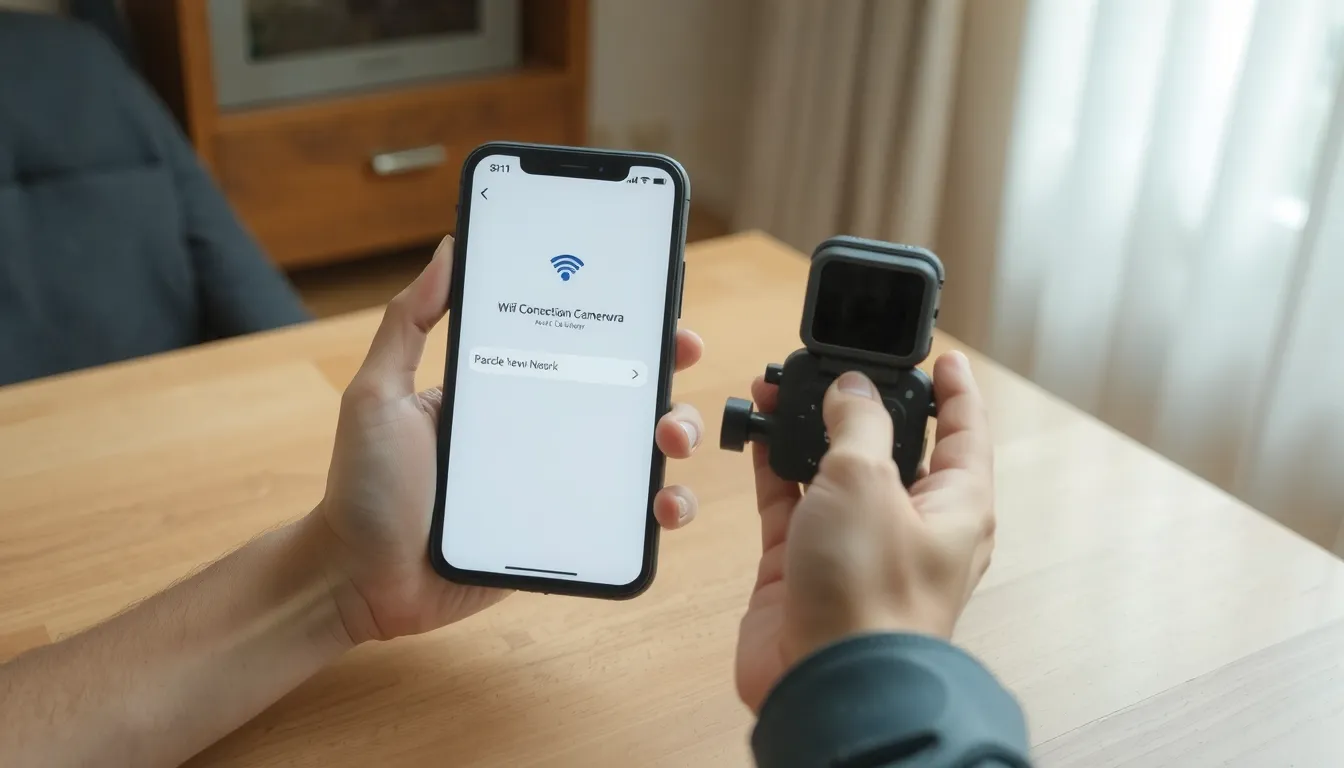
Une fois votre smartphone connecté au réseau WiFi de la caméra, l’application dédiée devient votre outil de contrôle principal. Téléchargez-la depuis l’App Store ou Google Play en recherchant le nom exact de votre modèle de caméra sport. Cette application vous permet de piloter la caméra à distance, de régler la résolution, la fréquence d’images et les paramètres d’exposition sans toucher l’appareil.
L’application sert également de passerelle pour partager vos fichiers : transférez vos vidéos 4K et photos directement sur votre téléphone pour les publier sur les réseaux sociaux ou les monter. Les mises à jour du firmware de votre caméra s’installent aussi via cette interface, garantissant que vous bénéficiez des dernières corrections de bugs et fonctionnalités. Lors de la première ouverture, suivez les instructions à l’écran pour finaliser l’appairage : l’application détecte automatiquement votre caméra et établit la connexion définitive.
Activation et configuration du WiFi sur la caméra et le smartphone
Avant toute tentative de connexion, vérifiez que la batterie de votre caméra est suffisamment chargée et que la fonction WiFi est bien disponible sur votre modèle. L’activation se fait généralement via le menu de la caméra ou une touche dédiée, souvent matérialisée par une icône représentant des ondes. Consultez le manuel utilisateur fourni si vous ne localisez pas cette option rapidement.
Sur votre smartphone, ouvrez les paramètres WiFi et assurez-vous que la fonction est activée. Votre téléphone doit être à moins de 10 mètres de la caméra pour capter son signal. Contrairement à un réseau domestique, la caméra émet son propre réseau sans fil, identifiable par son nom de modèle ou une appellation spécifique mentionnée dans la notice.
Lorsque vous sélectionnez ce réseau, un mot de passe peut être requis. Il est généralement indiqué dans le manuel ou sur une étiquette apposée sur la caméra. Une fois connecté, votre smartphone est prêt à lancer l’application dédiée pour finaliser l’appairage et contrôler votre appareil à distance. Cette configuration initiale ne prend que quelques minutes, mais nécessite un environnement calme, sans sources d’interférences majeures comme un four à micro-ondes.
Dépannage des problèmes de connexion WiFi de votre caméra sport
Problèmes liés aux identifiants et au mot de passe
Les erreurs de saisie sont la cause la plus fréquente d’un échec de connexion. Avant de chercher une panne plus complexe, vérifiez chaque caractère que vous avez tapé.
Vérifier majuscules et minuscules du mot de passe les mots de passe WiFi sont sensibles à la casse, un « P » au lieu d’un « p » bloque la connexion.
Attention aux symboles spéciaux et espaces caractères comme @, #, $ ou un espace en fin de saisie sont souvent oubliés ou mal interprétés par le clavier du smartphone.
Mot de passe oublié : modifier puis réessayer si l’échec persiste, changez le mot de passe de votre réseau WiFi depuis l’interface de votre routeur, puis effectuez une nouvelle tentative.
Confirmer le nom exact du réseau sur le téléphone, le nom du réseau de la caméra se trouve dans la liste des réseaux disponibles ; comparez-le caractère par caractère avec celui indiqué sur le manuel de la caméra.
Problèmes de signal et d’interférences
Une connexion instable ou impossible est souvent liée à la qualité du signal. Le WiFi de la caméra est conçu pour fonctionner à courte portée, généralement dans un rayon de 10 mètres.
Se rapprocher du routeur ou point d’accès pour un firmware ou une application qui nécessite Internet, rapprochez la caméra de votre box pour obtenir un signal stable.
Dégager les obstacles entre caméra et source murs, cloisons et meubles métalliques réduisent fortement la portée du signal ; placez les deux appareils dans la même pièce si possible.
Éviter les interférences d’autres appareils électroniques micro-ondes, téléphones sans fil ou enceintes Bluetooth peuvent perturber le signal WiFi de la caméra.
Réduire la distance entre la caméra et le téléphone lors de la configuration, gardez le smartphone à moins de 3 mètres de la caméra pour faciliter l’appairage.
Problèmes liés au firmware obsolète
Un logiciel interne non mis à jour est une source courante de bugs de connectivité. Les fabricants corrigent régulièrement les failles et améliorent la stabilité de la liaison WiFi. Pour vérifier la version du firmware, ouvrez l’application dédiée de votre caméra, puis recherchez la section « Paramètres » ou « À propos » pour lancer une mise à jour.
Si aucune mise à jour n’est disponible via l’application, consultez le site web du constructeur avec le numéro de modèle exact de votre caméra. Téléchargez le fichier de mise à jour sur une carte SD, insérez-la dans la caméra et suivez la procédure indiquée dans le manuel utilisateur. Une fois le firmware à jour, redémarrez la caméra et relancez la procédure de connexion : une grande partie des échecs répétés se règlent à cette étape.
Vérification et test de la connexion après configuration
Une fois l’appairage terminé, la dernière étape consiste à valider la solidité de la connexion entre votre caméra sport et votre smartphone. Cette vérification rapide vous évitera des déconvenues lors de vos premières prises de vue en extérieur.
- Ouvrir l’application et vérifier l’affichage du flux Lancez votre application dédiée : l’image captée par la caméra doit apparaître en direct sur l’écran du smartphone. Un flux fluide, sans image figée ni décalage, confirme que la liaison est opérationnelle.
- Tester la réactivité des commandes à distance Depuis l’interface de l’application, activez le déclenchement de l’enregistrement, puis arrêtez-le. Les commandes de zoom ou de prise de photo doivent répondre en moins d’une seconde pour garantir un contrôle réactif.
- Transférer un fichier test vers le smartphone Enregistrez une courte séquence vidéo de quelques secondes, puis lancez son transfert vers votre téléphone. Une vidéo qui se copie sans interruption sur toute sa durée prouve que le débit WiFi est suffisant pour vos usages.
- Redémarrer les deux appareils puis reconnecter Éteignez la caméra et le smartphone, puis rallumez-les. Tentez de rétablir la connexion : un appairage rapide, sans nouvelle saisie de mot de passe, témoigne d’une configuration mémorisée correctement.
- Noter la portée effective du signal WiFi Éloignez progressivement le smartphone de la caméra en surveillant la qualité du flux sur l’écran. Identifiez la distance maximale avant que l’image ne commence à saccader : cette mesure vous servira de référence pour vos tournages en conditions réelles.
Cette phase de contrôle ne prend que quelques minutes. Elle vous assure que votre matériel est prêt à fonctionner, que vous filmiez à bout de bras ou que vous utilisiez la caméra fixée à quelques mètres de votre position.
Avantages de la connectivité WiFi sur votre caméra sport
La connectivité WiFi transforme votre caméra sport en véritable outil de création. Fini le temps où il fallait retirer la carte SD pour visualiser ses images : vous accédez à vos fichiers instantanément, vous pilotez la caméra à distance depuis votre smartphone et vous partagez vos meilleures séquences en quelques secondes. Cette liberté technique ouvre un champ de possibilités créatives considérable, notamment pour cadrer des prises de vue complexes ou filmer des angles impossibles.
Au-delà du confort, le module WiFi intégré offre des fonctionnalités avancées comme la diffusion en direct et le contrôle à distance via votre téléphone mobile. Vous pouvez ainsi ajuster les réglages, déclencher l’enregistrement et prévisualiser la scène en temps réel sans toucher à l’appareil. Cette expérience améliorée simplifie la photographie et la vidéographie sportive, rendant chaque session plus fluide et plus créative, que vous soyez en montagne, à vélo ou en pleine session de surf.
Sécurisation et bonnes pratiques de partage pour votre caméra sport WiFi
Une fois la connexion établie, la sécurité de votre caméra sport WiFi repose sur quelques réflexes simples. Changez systématiquement le mot de passe par défaut du réseau WiFi de la caméra lors de la première utilisation. Ce mot de passe d’usine, souvent commun à tous les appareils d’une même marque, constitue une faille de sécurité facilement exploitable par des tiers.
Le partage de fichiers via le WiFi facilite les transferts, mais expose votre flux. Privilégiez une connexion en mode point d’accès lorsque vous ne filmez pas à proximité d’un routeur. Pour la diffusion en direct, vérifiez que votre réseau domestique est protégé par un chiffrement WPA2. Par ailleurs, restez à jour : les constructeurs publient régulièrement des correctifs via l’application dédiée pour combler les failles de sécurité découvertes sur les firmwares.
Après chaque session de partage, pensez à déconnecter votre smartphone du réseau de la caméra. Cette pratique préserve la batterie de votre appareil et limite les risques d’interception. Enfin, ne partagez jamais vos identifiants d’accès à la caméra sur les réseaux sociaux, surtout si votre modèle permet un contrôle à distance via internet.