

Comment réinitialiser GoPro Hero 3 et restaurer ses réglages d’usine
Réinitialisez votre GoPro Hero 3 en suivant les procédures spécifiques à son modèle.
- Hero 3 et 3+ partagent une logique de jumelage identique.
- Le mot de passe WiFi par défaut est « goprohero ».
- Pour les jumelages suivants, passez par le site officiel GoPro.
- La réinitialisation crée un nouveau nom de réseau et mot de passe.
- Elle efface la configuration WiFi personnalisée, mais pas vos médias.
Procédure générale pour réinitialiser les paramètres de votre caméra GoPro
Avant de plonger dans les spécificités de la GoPro Hero 3, il est utile de comprendre comment fonctionne la réinitialisation selon les générations de caméras. Chaque série possède sa propre logique : les modèles récents passent par l’écran tactile, tandis que les anciens modèles reposent sur des combinaisons de boutons physiques.
La méthode varie donc considérablement. Voici un aperçu des procédures générales pour remettre à zéro les connexions sans fil de votre caméra :
- Modèles récents (Hero7 à Hero12, MAX) : glissez votre doigt vers le bas pour ouvrir le menu des Préférences, puis sélectionnez « Connexions ».
- Hero6, Hero5 Black, Hero (2018) : glissez vers le bas, touchez « Connect », puis « Reset Connections ».
- Hero4 Silver & Black : maintenez le bouton paramètres enfoncé pendant 2 secondes, puis appuyez brièvement sur le bouton Marche/Veille.
- Hero2 & Wi-Fi BacPac : cette génération nécessite une mise à jour via GoPro Studio (version 2.5.6 uniquement).
L’effet est le même sur toutes les générations : la caméra crée automatiquement un nouveau nom de réseau et un nouveau mot de passe. Cette manipulation est la première chose à tenter lorsque votre caméra affiche des bugs d’affichage, ne répond plus aux commandes ou refuse de se connecter à votre smartphone.
Cette action vise principalement à dépanner les blocages logiciels et à restaurer la connectivité d’origine. Elle ne supprime pas vos photos ni vos vidéos, mais elle efface la configuration Wifi personnalisée (SSID et mot de passe). Pour une remise à zéro complète des paramètres d’usine (y compris les préférences vidéo), la procédure diffère légèrement et dépend de votre modèle exact, comme expliqué dans la section suivante.
Notez que pour les modèles Hero3 et Hero3+, cette réinitialisation des connexions suit des instructions spécifiques, distinctes de celles des autres générations. Le détail complet pour ces éditions Black, Silver et White est développé ci-dessous.
Comment réinitialiser une GoPro Hero 3, 3+ ou 4 par modèle (Black, Silver, White)
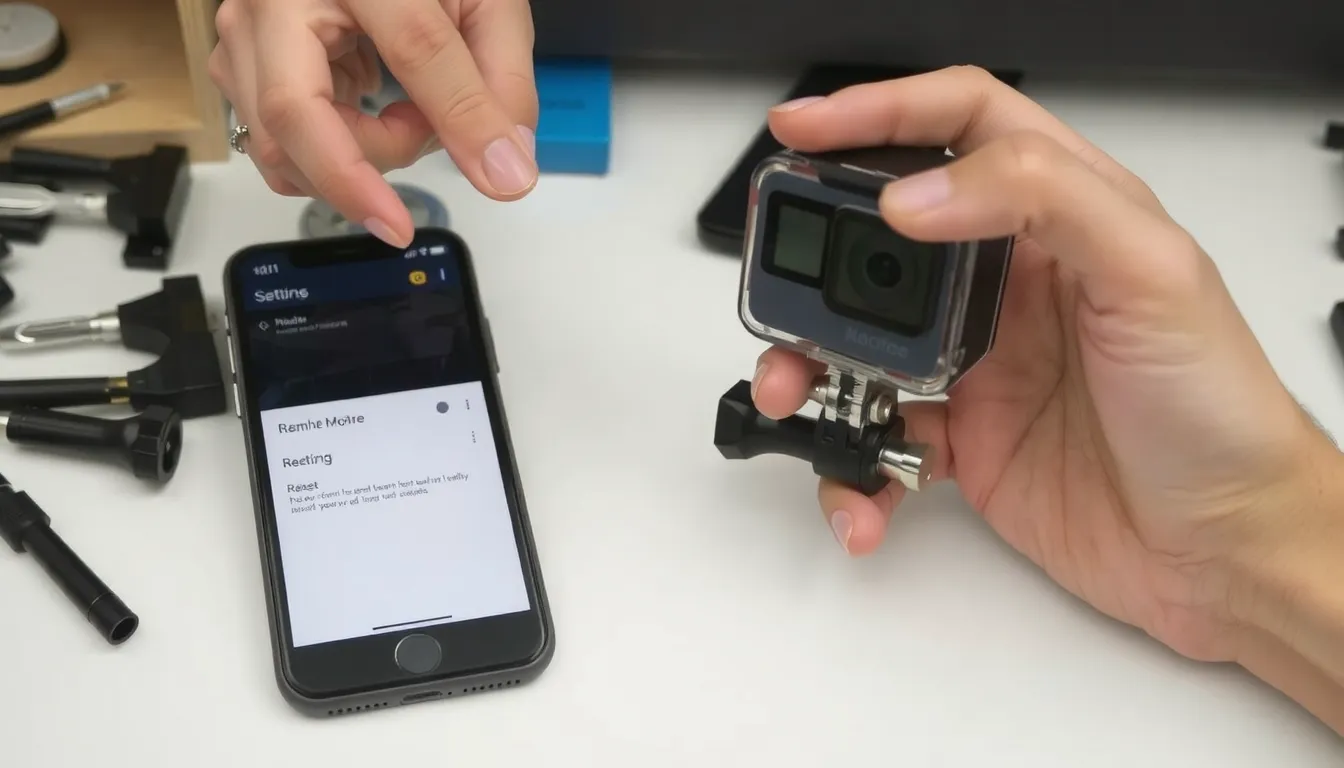
Chaque génération de GoPro possède sa propre méthode de réinitialisation. Les modèles Hero 3 et Hero 3+ fonctionnent de façon identique, tandis que la Hero 4 marque une transition vers des commandes plus modernes. Voici comment procéder pour chaque famille d’appareils.
Réinitialiser une GoPro Hero 3 et 3+ (Black, Silver, White)
La Hero 3 et la Hero 3+ répondent à une logique de jumelage spécifique, bien différente des modèles récents. Il ne s’agit pas d’un menu tactile, mais d’un processus en deux temps selon que vous connectez la caméra pour la première fois ou non.
- Jumelage initial : le mot de passe WiFi par défaut est « goprohero » aucun réglage préalable n’est requis.
- Jumelages suivants : la réinitialisation passe par le site officiel GoPro pour générer un nouveau nom de réseau et un mot de passe unique.
- Héro 3+ : procédure strictement identique à la Hero 3 pour réinitialiser les paramètres WiFi.
Si votre caméra affiche un écran figé ou ne répond plus aux boutons, maintenez enfoncé le bouton paramètres pendant 2 secondes pour forcer la sortie de l’écran de connexion, puis éteignez-la manuellement. Cette manipulation résout la majorité des blocages logiciels sans toucher aux réglages d’usine.
Réinitialiser une GoPro Hero 4 et modèles plus récents (Hero 5, 7, 8, etc.)
À partir de la Hero 4, la réinitialisation des connexions WiFi se simplifie via les boutons physiques. Les générations suivantes adoptent ensuite une navigation par menus déroulants à l’écran tactile.
- Hero4 : maintenez le bouton paramètres enfoncé pendant 2 secondes, puis appuyez brièvement sur le bouton marche/mode pour confirmer.
- Hero7 et plus : glissez vers le bas depuis l’écran tactile, puis ouvrez Préférences et choisissez Connexions pour réinitialiser.
- Hero5 Session : appuyez sur le bouton Menu jusqu’à atteindre « Paramètres de connexion » pour relancer le jumelage.
- Hero6 Black : naviguez dans Connect, puis sélectionnez Reset Connections et validez avec Reset.
Cette réinitialisation crée automatiquement un nouveau nom de réseau et un nouveau mot de passe. Notez-les précieusement : ils remplacent définitivement l’ancien identifiant WiFi de votre caméra.
Comment réinitialiser le mot de passe WiFi d’une GoPro Hero 3
La réinitialisation des paramètres WiFi de la GoPro Hero 3 suit une logique particulière qui surprend souvent les utilisateurs : il est impossible de modifier directement le mot de passe depuis l’écran de la caméra. Contrairement aux modèles plus récents qui intègrent un menu de réinitialisation des connexions, la Hero 3 (ainsi que la Hero 3+) repose entièrement sur une procédure externe. Voici comment procéder pas à pas pour reprendre le contrôle de votre connexion sans fil.
- Mot de passe par défaut : lors du tout premier jumelage avec votre smartphone, le code est universellement « goprohero », quelle que soit l’édition (Black, Silver ou White).
- Modification via le site officiel : une fois la caméra connectée, toute personnalisation du nom du réseau ou du mot de passe s’effectue exclusivement sur le site web GoPro, et non dans l’application mobile.
- Nouveau code requis pour réappairage : si vous oubliez ce code personnalisé, la Hero 3 ne peut pas le réafficher à l’écran il faudra générer un nouveau code de réinitialisation depuis votre compte en ligne.
- Aucun réglage direct caméra possible : la Hero 3 ne dispose pas de menu « Reset Connections » comme les Hero 5 ou Hero 6 cette limitation est propre à cette génération.
Pour réinitialiser complètement le WiFi après un oubli de mot de passe, la première étape consiste à rétablir les paramètres d’usine de la caméra. Cette action efface également la configuration réseau. Elle ne supprime jamais vos photos ni vos vidéos, mais elle restaure le mot de passe par défaut « goprohero » pour le prochain appairage.
Ensuite, rendez-vous sur le portail GoPro dédié aux caméras Hero 3. Vous y trouverez un outil qui génère un nom de réseau et un mot de passe uniques pour votre appareil. Saisissez ces nouvelles informations dans les réglages WiFi de votre smartphone pour établir la connexion. Ce processus est identique pour la Hero 3+, qui partage exactement la même architecture réseau et les mêmes limitations logicielles.
Comment récupérer les photos et vidéos perdues après une réinitialisation de la GoPro Hero 3
Sauvegarder vos médias avant de réinitialiser la caméra
La réinitialisation des paramètres d’usine ne touche que la configuration interne de la caméra (connexions, préférences, nom WiFi) et n’affecte pas les fichiers stockés sur la carte microSD. Il suffit d’éjecter la carte et de la conserver pour garantir l’intégrité des données.
Il est essentiel de distinguer le « reset caméra » du « formatage carte SD ». Le formatage efface définitivement toutes les données de la carte mémoire, tandis que la réinitialisation restaurera uniquement les réglages d’usine de votre GoPro Hero 3. Avant toute manipulation, vérifiez que votre carte microSD est insérée correctement et accessible depuis votre ordinateur via un lecteur de carte.
Pour les utilisateurs de modèles Hero 3 Black, Silver ou White, aucune perte de médias n’est à craindre lors d’une simple réinitialisation des paramètres. Vos vidéos en 4K ou vos photos en 12 mégapixels restent intactes sur la carte.
Solutions si vos fichiers semblent inaccessibles après le dépannage
Si après la procédure de réinitialisation vos fichiers ne s’affichent plus, plusieurs solutions existent avant d’envisager une récupération complexe.
- Éjecter carte et vérifier sur ordinateur : Insérez la microSD dans un lecteur et explorez les dossiers DCIM et MISC.
- Autres cartes SD potentiellement utilisées : Vérifiez si une seconde carte n’aurait pas été insérée par erreur.
- Réessayer après redémarrage complet : Maintenez le bouton paramètres enfoncé pendant 2 secondes, puis relancez la caméra.
- Logiciels de récupération données (si formatage) : Utilisez des outils spécialisés uniquement si la carte a été formatée.
- Restauration via GoPro Studio si nécessaire : Le logiciel peut parfois reconstruire l’arborescence des fichiers endommagée.
Dans la majorité des cas, la réinitialisation de la GoPro Hero 3 ne provoque aucune perte de données. Seul un formatage accidentel de la carte microSD nécessiterait l’intervention d’un logiciel de récupération dédié. Si vos fichiers semblent inaccessibles après le dépannage, commencez toujours par tester la carte sur un autre appareil afin d’écarter un problème de lecteur.