
Réglages GoPro : les paramètres vidéo essentiels pour des images parfaites
Le format vidéo dépend du ratio : 16:9 pour l’écran large, 4:3 ou 9:16 selon l’usage.
- 16:9 : format standard pour téléviseurs et sport.
- 4:3 : idéal pour recadrage vertical au montage.
- 9:16 : optimisé pour stories et réseaux sociaux.
- 5.3K 16:9 : résolution maximale pour recadrage flexible.
- 4K (3840×2160) : meilleur compromis qualité/poids des fichiers.
- 2.7K60 : ralenti fluide sans alourdir la carte mémoire.
Résolution vidéo : 4K, 5.3K ou 1080p que choisir ?
| Résolution | Définition pixels | Usage recommandé |
|---|---|---|
| 5.3K (16:9) | Résolution maximale GoPro HERO13/HERO12 | Qualité ultime, recadrage flexible au montage |
| 4K | 3840 x 2160 pixels | Meilleur compromis qualité/poids, vidéos pro |
| 2.7K | 60 ips pour ralenti fluide | Ralenti 60 fps en 2.7K60 sur GoPro HERO compacte |
| 1080p (Full HD) | 1920 x 1080 pixels | Débutant, fichiers légers, partage rapide |
La résolution détermine la quantité de détails capturés par votre caméra sport. Le 4K offre une définition de 3840 x 2160 pixels, soit 4 fois celle du full HD : idéal pour recadrer vos images sans perte de netteté. Si vous débutez, le 1080p reste parfaitement exploitable vos fichiers seront plus légers et le montage plus rapide sur un ordinateur modeste.
Les modèles récents comme la GoPro HERO13 ou la HERO12 poussent jusqu’en 5.3K 16:9. Cette résolution maximale offre une marge de manœuvre considérable : vous pouvez recadrer une scène en plein écran ou zoomer sur un détail tout en gardant une image fixe de qualité. À l’inverse, en 2.7K60 , vous obtenez un ralenti fluide à 60 ips un bon compromis pour les séquences d’action rapides sans alourdir vos cartes mémoire.
En pratique : si votre activité comprend des mouvements rapides (VTT, ski, surf), privilégiez un 60 fps minimum plutôt qu’une résolution maximale. Une vidéo stable et fluide en 1080p sera toujours plus agréable à regarder qu’une 5.3K saccadée. Gardez le 4K pour les plans posés, les paysages ou les vidéos où vous prévoyez des effets de zoom au montage.
Format de l’image : 4:3, 16:9 ou 9:16 quel ratio adopter ?
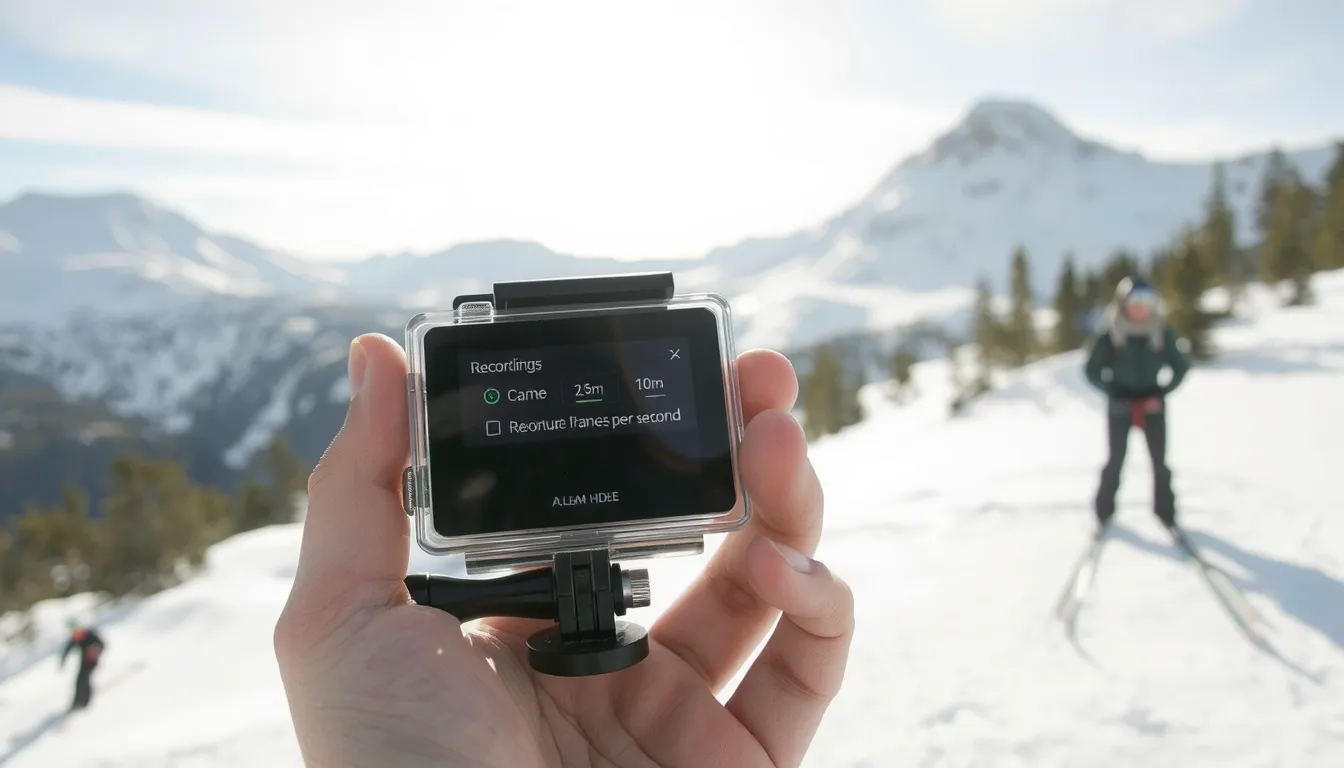
Le choix du format de l’image détermine la composition de vos vidéos et leur destination finale. Chaque ratio répond à un usage précis, et les caméras d’action modernes permettent de basculer facilement entre eux selon le projet.
- 16:9 : le format vidéo large écran standard, idéal pour la plupart des écrans téléviseurs, ordinateurs portables et moniteurs. Il s’agit du choix par défaut pour les vidéos classiques de sport et de voyage, car il est directement compatible avec les plateformes comme YouTube.
- 4:3 : un format moins rectangulaire qui offre 25 % de champ vertical supplémentaire par rapport au 16:9. Avec une définition de 1920 x 1440 pixels, il permet de capturer plus de ciel et de sol dans le cadre un atout pour le ski ou le VTT où le relief compte. Il offre aussi un meilleur potentiel de recadrage en post-production.
- 9:16 : le format vidéo vertical, pensé pour les réseaux sociaux comme TikTok, Instagram Reels et Snapchat. Il exploite la hauteur de l’écran du smartphone et s’impose lorsque la vidéo est consommée exclusivement au mobile.
- SuperView : ce mode exploite le capteur en 4:3 pour générer une vidéo finale en 16:9 vous obtenez ainsi le champ de vision le plus large possible tout en conservant un rendu compatible avec les écrans classiques. La déformation sur les bords est plus marquée, mais l’effet immersif est maximal.
Le choix du format ne doit pas se faire au hasard : il dépend avant tout de l’écran sur lequel la vidéo sera visionnée. Un direct à la télé ou un montage pour YouTube privilégiera le 16:9, tandis qu’une publication sociale verticale exigera le 9:16 sans avoir à recadrer une image déjà bien cadrée.
Fréquence d’images (FPS) : 30, 60 ou 120 fps quel rythme pour quelle action ?
La fréquence d’images détermine la fluidité de vos séquences et votre capacité à créer des ralentis. Pour une diffusion classique, les 30 fps (norme NTSC) ou 25 fps (norme PAL) suffisent amplement. En revanche, dès que vous passez au 60 fps, vous obtenez un ralenti x2 fluide, idéal pour les virages serrés ou les figures techniques. Si vous visez un rendu encore plus spectaculaire, le 120 fps offre un ralenti très net, parfait pour capturer des éclaboussures en surf ou des sauts en VTT.
À découvrir aussi
Pour varier les plaisirs, la Hero 3 et ses modes vidéo montrent comment les résolutions 4K et 2,7K ont redéfini les standards, avec un profil Protune natif. Si votre caméra s’arrête toute seule, découvrez pourquoi l’enregistrement coupe après 5 minutes : l’enregistrement en boucle découpe souvent les clips en fragments prédéfinis.
Le choix du rythme dépend aussi de votre objectif final. Filmer en 4K30 pour un usage standard vous assure une excellente netteté, tandis que le 2.7K60 représente un excellent compromis entre qualité et ralenti. Pour un ralenti extrême, certaines caméras comme la GoPro Hero6 montent jusqu’à 120 fps en Full HD. Gardez en tête que plus la fréquence est élevée, plus la luminosité nécessaire augmente adaptez donc vos réglages en conséquence pour éviter les images sombres.
Angle de vue (FOV) : SuperView, Large ou Linéaire quel champ visuel ?
Le choix de l’angle de vue (FOV) détermine la quantité de scène capturée et l’ambiance visuelle de vos images. Entre le champ maximal du SuperView, la polyvalence du mode Large et la correction du mode Linéaire, chaque option répond à un besoin précis. Voici comment vous y retrouver.
SuperView : le champ de vision maximal
Le SuperView est l’angle de vue signature des caméras GoPro. Il exploite toute la surface du capteur pour générer une vidéo au format 16:9, offrant un champ de vision vertical supplémentaire d’environ 25 % par rapport au mode Large standard. Concrètement, vous capturez plus de ciel, plus de sol et plus d’action autour de vous.
SuperView : champ maximal idéal pour les sports d’action où l’environnement doit être omniprésent (VTT, ski, surf) ; la scène paraît immersive, avec un effet grand-angle prononcé.
Large : scènes proches l’angle est plus modéré ; parfait pour filmer des sujets proches de l’objectif sans déformation excessive du premier plan.
170° ultra grand-angle ce niveau d’ouverture caractérise plusieurs caméras du marché, dont l’Easypix GoXtreme, donnant une sensation d’espace très large.
165° objectif HERO c’est l’angle offert par les caméras HERO sur le format 4:3 ; il maximise la hauteur du champ visible pour faciliter le cadrage et le recadrage ultérieur.
À noter : le SuperView se montre exigeant en lumière. En conditions sombres, préférez le mode Large, qui utilise une portion du capteur plus efficace.
Mode Linéaire : éviter la déformation fisheye
Le mode Linéaire corrige numériquement la courbure des bords (l’effet fisheye) pour produire une image « redressée », aux lignes droites et naturelles. C’est un choix pertinent pour les plans fixes, les visages ou les paysages urbains, où la distorsion serait inesthétique.
En contrepartie, ce recadrage réduit le champ de vision : vous perdez une partie de l’image capturée par le capteur. Pour une GoPro HERO à objectif 165°, l’angle effectif du mode Linéaire chute à environ 120° ce qui reste large et immersif.
Quel usage pour quel FOV ? En action (descente VTT, vague, saut), le SuperView ou le Large préserveront la sensation de vitesse et d’espace. Pour un vlog, une interview ou une prise de vue statique, le Linéaire fera des merveilles. Si vous hésitez encore, sachez que le mode Large demeure le plus équilibré pour un usage polyvalent : il combine un angle généreux 154° (similaire à la SJCAM S11 Active) avec une distorsion maîtrisée.
Réglez d’abord le FOV en fonction du sujet, puis ajustez la résolution et le FPS selon l’effet recherché. Votre caméra sportive n’attend que ça !
Réglages avancés : Protune, format de fichier et basse luminosité
Format du fichier vidéo : MP4 et options
Toutes les caméras de type GoPro enregistrent dans un format MP4, le standard universel de la vidéo numérique. Ce conteneur garantit une compatibilité maximale avec vos appareils, logiciels de montage et plateformes de partage.
Lorsque vous filmez, la caméra génère également un fichier audio WAV, intégré à la vidéo MP4. Pour la photo, le format GPR (GoPro RAW) capture toutes les données du capteur, idéal pour retoucher vos images avec une grande latitude.
Enfin, sachez que la plupart des modèles récents enregistrent en 10 bits, ce qui offre une profondeur de couleur nettement supérieure aux 8 bits classiques, pour des dégradés plus fluides et une meilleure liberté en post-production.
Protune : maîtriser balance des blancs, ISO et gamme couleur
Le mode Protune, disponible sur les modèles HERO4 à HERO8 Black, débloque les réglages manuels essentiels pour un contrôle créatif total. Une fois activé, vous accédez à quatre paramètres clés :
Balance des blancs réglable : ajustez la température de couleur (de 2 300 K à 6 500 K) pour éviter les dominantes jaunes ou bleues selon l’éclairage. En plein soleil, optez pour 5 500 K ; sous un éclairage intérieur, descendez vers 3 200 K.
ISO manuel : limitez la sensibilité maximale entre 100 et 400 ISO en extérieur pour des images nettes, ou montez jusqu’à 800 ISO en condition sombre, en acceptant un léger grain.
Gamme couleur étendue : choisissez le profil Flat (plat) pour conserver un maximum de détails dans les hautes lumières et les ombres, puis restaurez le contraste au montage. Le profil GoPro, plus saturé, convient aux vidéos sans retouche.
Filtres ND/PL : ces accessoires se vissent sur la caméra pour réduire la lumière entrante. Ils permettent d’utiliser une ouverture plus grande ou une vitesse d’obturation lente, créant un flou de mouvement naturel, parfait pour adoucir l’eau ou les nuages.
Pour les débutants, commencez par réinitialiser Protune et filmez en mode automatique. Progressez ensuite vers les réglages manuels. Sur les modèles plus récents, ces options sont directement intégrées au menu, sans activer de mode spécifique.
Basse luminosité : adapter ses réglages en conditions difficiles
Filmer en basse lumière reste le défi principal des caméras d’action, souvent dotées de petits capteurs. Les modèles haut de gamme comme la DJI Osmo Action 4 avec son capteur 1/1,3 pouce, ou la GoPro HERO récente, améliorent nettement les performances en soirée. La batterie Enduro (de 1 900 à 2 150 mAh selon le modèle) conserve par ailleurs son efficacité par temps froid.
Pour maximiser la qualité en basse lumière, appliquez ces réglages :
Réduisez la fréquence d’images à 25 ou 30 fps : chaque image reçoit plus de lumière, ce qui réduit le bruit numérique.
Activez la stabilisation HyperSmooth sur votre GoPro pour compenser les vibrations, mais sachez qu’elle peut légèrement recadrer l’image.
Utilisez un ISO maximum de 800 : au-delà, le grain devient trop prononcé. Si la scène est vraiment sombre, testez le D-Log M 10 bits pour conserver un maximum d’informations dans les zones d’ombre.
FAQ : les questions fréquentes sur les réglages vidéo
Quelle est la meilleure résolution vidéo pour une GoPro ?
La résolution 4K à 30 ou 60 fps offre le meilleur compromis entre qualité d’image, fluidité et autonomie pour la majorité des usages. Optez pour la 5.3K si vous prévoyez de recadrer vos images au montage ou pour un rendu maximal, et réservez la 1080p aux longues sessions pour économiser la batterie et la carte mémoire.
Comment régler les FPS pour un ralenti parfait ?
Filmez systématiquement en 120 ou 240 fps pour obtenir un ralenti fluide : enregistrez votre action à cette fréquence, puis ralentissez le clip de 4 à 8 fois dans votre logiciel de montage. Utilisez 120 fps pour un ralenti classique et 240 fps pour des détails ultra-lents comme une chute d’eau ou un saut, en gardant en tête que la résolution diminue à haute vitesse.
Faut-il utiliser le mode 4:3 ou 16:9 pour ses vidéos ?
Le mode 16:9 est idéal pour une diffusion sur YouTube ou une télévision, tandis que le 4:3 capture un champ vertical plus large, parfait pour les publications Instagram ou TikTok et pour recadrer en post-production. Choisissez le 4:3 si vous hésitez entre les deux, car il offre plus de flexibilité au montage sans perte de qualité.
Le mode SuperView est-il recommandé pour toutes les situations ?
Le mode SuperView est à privilégier pour les vidéos d’action immersives en montagne, en surf ou en VTT, mais il n’est pas adapté aux plans fixes ou aux interviews. Il déforme fortement les bords de l’image en fisheye ; utilisez plutôt le mode Large ou Linéaire pour des sujets proches, des visages ou des vlogs où la distorsion devient gênante.
Comment activer la fonctionnalité Protune sur les modèles compatibles ?
Ouvrez l’application GoPro Quik ou l’écran de votre caméra, accédez aux paramètres vidéo, puis touchez l’icône Protune en bas de l’écran de réglages pour l’activer. Un verrou s’affiche pour confirmer l’activation : vous pouvez ensuite ajuster manuellement la balance des blancs, la netteté, la couleur et l’ISO pour un contrôle créatif total sur vos images.