

Comment transformer votre smartphone en caméra de surveillance : guide complet
Transformez un appareil existant en caméra de surveillance via des applications dédiées.
- Alfred fonctionne en mode Camera/Viewer sur 2 appareils gratuits.
- Manything offre des alertes de mouvement dès la version gratuite.
- Cawice propose un streaming HD illimité (Android 4.4 minimum).
- IP Webcam permet un flux vidéo sur réseau local pour la domotique.
- Version 2.0 de Cawice intègre la vidéosurveillance traditionnelle.
Applications recommandées pour transformer votre appareil en caméra de surveillance
| Application | Plateformes | Fonctionnalité clé gratuite |
|---|---|---|
| Cawice | Android | Streaming HD illimité |
| AtHome | Android, iOS | Surveillance multi-caméras |
| Manything | Android, iOS | Alertes mouvement |
| Alfred | Android, iOS | Mode Camera/Viewer sur 2 appareils |
| IP Webcam | Android | Flux vidéo sur réseau local |
Le choix de l’application détermine la qualité de votre dispositif de surveillance. Alfred se distingue par sa simplicité : l’application transforme un premier smartphone en caméra et un second en visionneuse portable, le tout en version gratuite. Son mode Camera/Viewer fonctionne sur deux appareils simultanément, ce qui en fait une solution immédiate pour débuter.
Manything séduit par ses alertes de mouvement incluses dès la version gratuite. L’application analyse en permanence les images captées et vous notifie dès qu’un changement est détecté dans le champ de vision. C’est l’option idéale si vous cherchez une surveillance proactive sans débourser un centime.
L’option Cawice pour un streaming HD illimité
Cawice mérite une attention particulière : elle requiert Android 4.4 minimum et propose un atout majeur le streaming illimité gratuit en qualité HD, ajouté dès sa version 1.4. Ses mises à jour successives ont enrichi l’offre : la version 1.5 a introduit la détection de personnes en version bêta, la version 1.5.9 a ajouté le zoom sur la vidéo, et la version 2.0 a intégré les fonctionnalités de vidéosurveillance traditionnelle.
Pour un ancien téléphone sous Android, IP Webcam reste une alternative technique intéressante, notamment pour connecter votre appareil à d’autres logiciels de domotique.
Avant de vous décider, vérifiez la compatibilité de votre appareil : la plupart des applications exigent au minimum Android 4.4 ou iOS 11. Un ancien smartphone parfaitement fonctionnel peut ainsi trouver une seconde vie comme caméra de surveillance dédiée, sans frais supplémentaires.
Configuration pas à pas d’une caméra de surveillance avec smartphone
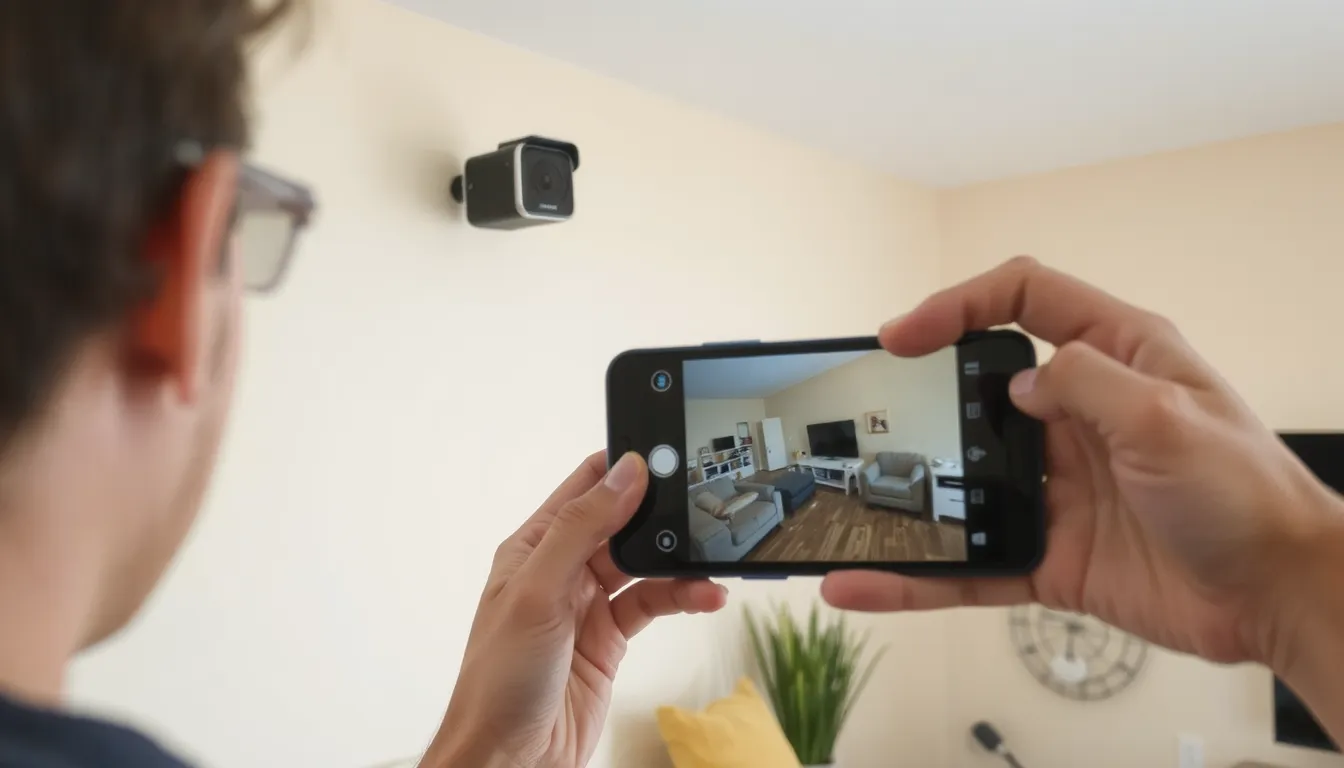
La transformation s’effectue en 4 étapes : l’installation de l’application, la création du compte, le paramétrage et le placement physique. La création d’un compte utilisateur est obligatoire c’est lui qui sécurise l’accès à votre flux vidéo et empêche toute personne non autorisée de visionner vos images.
Étape 1 : Installation de l’application sur deux appareils
- Télécharger l’app sur l’ancien smartphone et le téléphone principal
- Installer sur le smartphone caméra : l’appareil qui filmera la pièce
- Installer sur le smartphone visionneur : l’appareil qui recevra les images
- Vérifier les versions : Android 4.4 minimum pour Cawice
- Choisir le bon appareil : un ancien téléphone avec une bonne autonomie de batterie (mAh)
Pour un fonctionnement optimal, les deux appareils doivent être compatibles avec l’application choisie. L’ancien smartphone servira de caméra dédiée : il restera branché en permanence dans la pièce à surveiller. Le second appareil, celui que vous gardez sur vous, servira de visionneur portable pour consulter les images à distance.
Étape 2 : Création du compte et paramétrage initial
Après installation, ouvrez l’application sur les deux appareils. Créez un compte sécurisé avec une adresse e-mail valide et un mot de passe robuste. Ce compte synchronise vos appareils entre eux et garantit que seul vous puissiez accéder au flux vidéo.
Ensuite, sélectionnez le mode Camera sur l’appareil dédié à la surveillance et le mode Viewer sur votre téléphone principal. Dans les paramètres, activez la détection de mouvement incluse gratuitement et choisissez la qualité vidéo HD en streaming illimité une fonctionnalité ajoutée dès la version 1.4 de l’application. Le paramétrage du zoom vidéo, disponible depuis la version 1.5.9, permet d’ajuster le champ de vision sans déplacer physiquement l’appareil.
Pour finir, vérifiez que la connexion Internet est stable sur les deux appareils : le flux vidéo est transmis en continu, une connexion Wi-Fi fiable est recommandée, la 3G/4G restant une alternative fonctionnelle en déplacement.
Connexion réseau et accès à distance pour votre caméra de surveillance DIY
Options de connexion : Wi-Fi, 3G/4G et alternatives sans box
La connexion réseau détermine la fiabilité de votre dispositif. Avec Cawice, la transformation s’effectue sans fil, soit via votre Wi-Fi domestique, soit par le réseau 3G/4G d’une carte SIM. Cette flexibilité vous permet d’installer la caméra dans un garage, un jardin ou un local éloigné de votre box.
À découvrir aussi
Si la connexion sans fil vous intéresse, sachez qu’une caméra sport peut se relier directement au smartphone en créant son propre réseau local, sans box. Sur iPhone, l’appairage en Wi-Fi direct ne consomme d’ailleurs aucune donnée mobile. Et pour tirer le meilleur de vos images, mieux vaut éviter les vidéos qui saccadent en soignant cadence et réglages.
Pour un usage à domicile, le Wi-Fi reste l’option la plus stable. L’application exige une connexion Internet stable pour garantir le streaming illimité gratuit en qualité HD une fonctionnalité intégrée dès la version 1.4. Si vous ne disposez pas de box, l’ancien smartphone peut fonctionner en partage de connexion : un second téléphone avec forfait data sert alors de point d’accès, transformant votre dispositif en caméra de surveillance totalement autonome.
Résolution des problèmes de connectivité courants
Un écran noir ou des alertes non reçues indiquent souvent une instabilité réseau. Commencez par vérifier la puissance du signal Wi-Fi dans la pièce surveillée : un débit faible provoque des coupures fréquentes du flux vidéo. Éloignez l’appareil des murs épais ou des appareils électromagnétiques (micro-ondes, enceintes Bluetooth).
En cas d’échec de connexion à distance, confirmez que l’application est à jour la version 1.5.9 a notamment corrigé des bugs liés au zoom vidéo. Si vous utilisez le réseau 3G/4G, vérifiez le solde de la carte SIM et l’activation du mode données mobiles. Un redémarrage complet du smartphone-caméra résout la majorité des conflits réseau temporaires. Enfin, assurez-vous que l’application en mode Viewer (sur votre téléphone portable) et celle en mode Camera (sur l’appareil fixe) utilisent le même compte pour établir la synchronisation à distance.
Installation physique et emplacement optimal de la caméra de surveillance
Une fois votre ancien smartphone configuré comme caméra, son efficacité repose entièrement sur son positionnement. Un mauvais angle réduit la zone couverte, tandis qu’un bon emplacement maximise la détection de mouvement. Avant de fixer l’appareil, réfléchissez à vos priorités de surveillance et aux contraintes physiques de la pièce.
Choisir le bon emplacement pour votre ancien smartphone
Commencez par identifier la pièce à surveiller en priorité. Il peut s’agir de l’entrée principale, d’une chambre d’enfant ou d’un garage contenant du matériel de valeur. Votre ancien téléphone doit être placé de manière stratégique pour couvrir la zone la plus sensible, et non pas simplement l’espace le plus visible depuis la porte.
- Pièce à surveiller : zone la plus sensible de votre domicile
- Hauteur élevée : 2 à 3 mètres pour un champ de vision dégagé
- Angle couvrant : orienté vers le centre de la pièce
- Sources lumineuses : éviter les contre-jours et reflets directs
- Prise électrique : à proximité pour un chargement permanent
Évitez de placer la caméra face à une fenêtre : la luminosité extérieure écrase l’image et déclenche des fausses alertes de mouvement à chaque changement de ciel. Privilégiez un angle qui embrasse toute la pièce en diagonale, ce qui offre une couverture plus large qu’un positionnement face à l’entrée.
Fixation et orientation de l’appareil
Pour fixer votre smartphone, plusieurs options s’offrent à vous selon votre budget. Un support de bureau simple suffit si la caméra reste posée sur une étagère haute. Pour une installation murale, utilisez un support orientable à vis standard ou une fixation magnétique si votre appareil en est compatible. L’objectif est d’obtenir un angle de vue optimal sans que le téléphone puisse basculer.
Pensez à la stabilité avant tout : un smartphone qui vibre ou se déplace à chaque alerte rend la vidéo inexploitable. Une fois orienté, testez le rendu depuis l’application en mode Viewer sur votre deuxième appareil. Ajustez l’inclinaison pour que les zones clés portes, accès, coffre-fort apparaissent clairement dans le cadre.
Enfin, connectez systématiquement le chargeur. La version la plus récente de l’application (version 2.0) transforme votre appareil en véritable caméra de vidéosurveillance, mais cette fonctionnalité sollicite la batterie en continu. Un câble d’au moins 1,5 mètre laisse la liberté de positionner la caméra à distance de la prise tout en maintenant une autonomie illimitée.
Préparation de l’appareil avant transformation en caméra de surveillance
Avant de transformer votre ancien téléphone en caméra de surveillance, une préparation minutieuse est essentielle pour garantir des performances fiables. Un appareil optimisé survit plus longtemps et fonctionne de manière stable, même s’il est utilisé en continu.
- Vérifier la compatibilité : l’appareil doit tourner sous Android 4.4 minimum ou une version récente d’iOS pour exécuter les applications comme Cawice.
- Charger complètement la batterie : une charge à 100 % est indispensable avant une longue session de surveillance, surtout si l’alimentation électrique n’est pas à proximité.
- Activer le mode avion : coupez Wi-Fi, Bluetooth et appels, puis réactivez uniquement le Wi-Fi pour préserver l’autonomie et éviter les interférences.
- Nettoyer le stockage : supprimez les applications inutiles, photos et fichiers pour libérer de la mémoire, nécessaire aux enregistrements et au fonctionnement fluide.
- Mettre à jour le système : installez les dernières mises à jour logicielles pour corriger les failles de sécurité et optimiser la stabilité de l’application.
Optimiser la batterie pour une surveillance longue durée
Le critère déterminant reste l’autonomie de la batterie, mesurée en mAh. Un téléphone récent avec une batterie de 4 000 mAh ou plus peut tenir plusieurs heures de streaming, mais un modèle plus ancien risque de s’épuiser vite. Pour prolonger la durée de vie, réduisez la luminosité de l’écran au minimum, désactivez les notifications et privilégiez une connexion stable sur un réseau fiable. Si votre appareil possède une fonction de charge optimisée, désactivez-la pour bénéficier d’une charge complète et continue.
Pour une installation définitive, pensez à laisser l’appareil branché en permanence. Cette solution simple élimine tout risque d’extinction en pleine surveillance et garantit une disponibilité totale.
Détection de mouvement, qualité vidéo et stockage des enregistrements
Détection de mouvement et alertes intelligentes
La détection de mouvement est l’un des piliers d’une caméra de surveillance efficace. Avec des applications comme Cawice, les alertes en temps réel sont incluses gratuitement. Vous êtes prévenu instantanément sur votre smartphone dès qu’un mouvement est détecté dans le champ de vision, même si vous êtes à distance.
Les fonctionnalités évoluent régulièrement grâce aux mises à jour : la version 1.4 a introduit le streaming illimité gratuit en HD, tandis que la version 1.5 a ajouté une détection de personnes (bêta) basée sur l’IA pour réduire les fausses alertes. Plus récemment, la version 1.5.9 a apporté le zoom sur la vidéo, et la version 2.0 intègre des fonctionnalités de caméra de vidéosurveillance traditionnelle pour une expérience complète.
Stockage des enregistrements : local vs cloud
Le choix du stockage est crucial. Avec la version gratuite, les enregistrements sont sauvegardés localement sur la carte SD de votre ancien smartphone transformé en caméra. Cette solution est simple et ne nécessite aucun abonnement, mais elle implique de vérifier régulièrement l’espace disponible.
Pour un accès à distance aux vidéos et des sauvegardes plus sécurisées, la sauvegarde cloud est une option. Elle est disponible via une version payante de l’application. Si vous installez plusieurs caméras dans votre logement, un abonnement peut être nécessaire pour gérer les flux et l’historique de chaque appareil. L’application exige une connexion Internet stable pour fonctionner correctement, qu’il s’agisse de Wi-Fi, 3G/4G ou LAN.
Sécurité, tests et maintenance de votre dispositif de surveillance
La protection de votre flux vidéo commence par la création d’un compte sécurisé, une étape obligatoire qui verrouille l’accès à votre caméra et à la vision à distance. L’authentification empêche toute personne non autorisée de consulter vos images, même si elle connaît l’adresse IP de votre appareil.
Les mises à jour régulières de l’application sont essentielles : la version 1.5 apporte la détection de personnes en bêta, et la version 2.0 intègre les fonctionnalités de vidéosurveillance traditionnelle comme le détecteur de présence. Testez votre dispositif après chaque mise à jour pour vérifier que les alertes fonctionnent correctement.
Pensez aussi à vérifier mensuellement l’orientation de l’appareil, la qualité de la connexion et l’état de la batterie. Un simple contrôle rapide garantit que votre caméra de surveillance DIY reste fiable et opérationnelle à tout moment.