

Pourquoi ma caméra coupe l’enregistrement après 5 minutes ?
Votre caméra sport coupe à 5 minutes à cause du réglage « Durée de boucle ».
- Réglage par défaut souvent actif sur les modèles Osmo Action.
- Sélectionnez « Désactivé » pour un enregistrement en fichier unique.
- Menu accessible via mode Vidéo, balayage vers le haut.
- Option « max » étend le clip à la capacité de stockage.
- Stockage insuffisant peut aussi interrompre l’enregistrement à 5 min.
Comment désactiver la durée de boucle de 5 minutes sur une caméra sport
Ce réglage de 5 minutes est souvent activé par défaut ou basculé involontairement lors d’une manipulation rapide de l’écran tactile. Sur la gamme Osmo Action (modèles 3 et 4), la fonction se trouve dans les paramètres du mode Vidéo, et sa désactivation prend moins de trente secondes une fois que vous savez où chercher.
Réglage « Durée de boucle » par défaut : Certaines caméras livrent ce paramètre actif, ce qui explique une coupure systématique à 5 min sans action de votre part.
« Désactivé » pour enregistrement continu : Sélectionnez cette option pour que la caméra filme sans jamais découper le fichier, jusqu’à la limite de la carte mémoire ou de la batterie.
Options : « max », « 5 min », « 20 min », « 1 h » : Le menu propose plusieurs durées ; « max » étend le clip à la capacité restante du stockage, tandis que les autres valeurs créent des fragments réguliers.
Vérifier via le mode Vidéo : Ouvrez l’application ou l’écran de la caméra, puis passez en mode Vidéo pour accéder directement aux paramètres d’enregistrement.
Modifier dans le menu options : Balayez l’écran depuis le bas vers le haut, touchez l’icône Durée de la boucle dans le coin supérieur gauche, puis choisissez « Désactivé » pour un fichier unique.
> Astuce pratique : Si vous partagez la caméra avec d’autres utilisateurs, vérifiez ce menu avant chaque session longue c’est la cause la plus fréquente de vidéo coupée en plein milieu d’une action.
L’enregistrement en boucle : pourquoi les vidéos sont découpées en fragments
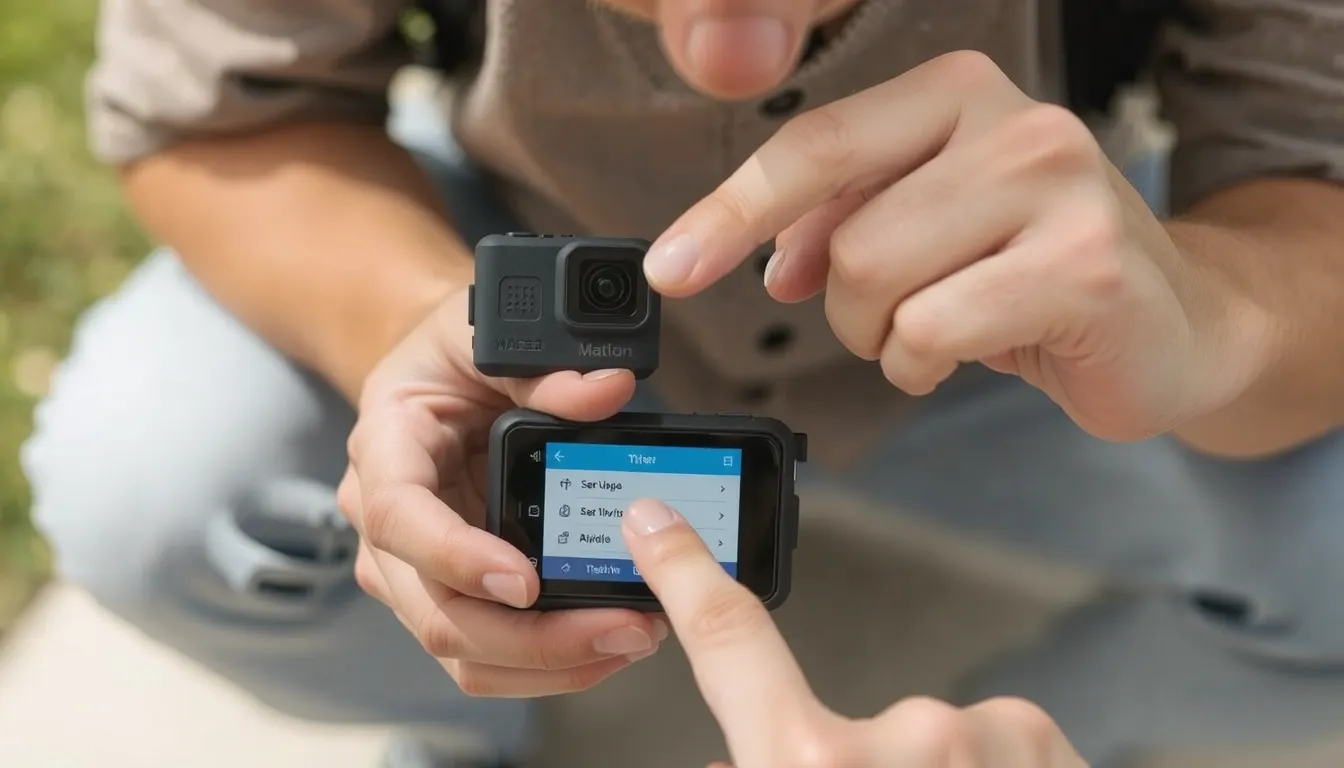
Lorsque vous activez l’enregistrement en boucle, votre caméra sport ne filme pas en continu sur un seul fichier. Elle découpe automatiquement la vidéo en clips d’une durée prédéfinie, par exemple 5 minutes. C’est un réglage pratique pour faciliter le classement des séquences, mais il peut surprendre si vous pensiez obtenir un fichier unique.
Ce comportement est lié à l’option « Durée de la boucle » disponible sur des modèles comme l’Osmo Action 4 et 3. En mode Vidéo, balayez vers le haut pour ouvrir le menu et vérifiez le réglage : les choix proposés sont généralement « désactivé », « max », « 5 min », « 20 min » ou « 1 h ». Si une durée courte est sélectionnée, chaque segment enregistré correspond à cette limite.
À découvrir aussi
Si les coupures vous font perdre des séquences, sachez que des vidéos supprimées ou perdues peuvent parfois être restaurées, y compris après un formatage accidentel ou une coupure de courant, comme l’explique la récupération de vidéos sur carte SD.
Pour éviter ces fragments, désactivez la boucle ou choisissez l’option « max ». Vous obtiendrez alors une seule séquence continue. Gardez en tête que le stockage doit être suffisant : avec une boucle longue, l’espace requis est pré-calculé et un message « Stockage insuffisant » peut interrompre l’enregistrement.
Gérer l’espace de stockage pour éviter les coupures de 5 minutes
Une cause fréquente de coupure à 5 minutes, souvent négligée, est le manque d’espace de stockage. Votre caméra sport, comme un modèle Osmo Action, calcule à l’avance l’espace nécessaire pour la durée de boucle sélectionnée. Si la carte mémoire est trop pleine, l’appareil refuse de démarrer un nouveau clip ou interrompt l’enregistrement en cours pour éviter toute perte de données.
Espace requis et message « Stockage insuffisant »
Lorsque vous choisissez une durée de boucle de 5 min, la caméra estime l’espace disponible requis. Si ce quota n’est pas respecté, le message « Stockage insuffisant » apparaît à l’écran. Ce problème survient surtout avec les options de boucle longue (20 min ou 1 h) qui exigent une réserve importante. Pour y remédier, vérifiez l’espace libre avant chaque session ou formatez régulièrement la carte dans le menu de l’appareil pour effacer les fichiers protégés.
Compatibilité carte mémoire et enregistrement continu
Toutes les cartes SD ne se valent pas pour un usage intensif. Une carte lente peut créer un goulot d’étranglement lors de l’écriture des données, provoquant un arrêt brutal. Privilégiez une carte UHS-I ou UHS-II avec une vitesse d’écriture minimale de 60 Mo/s pour les cadences élevées comme 100, 120 ou 240 fps. Pensez aussi à vérifier la capacité maximale supportée par votre modèle de caméra : une capacité insuffisante réduit le nombre de clips enregistrables avant la coupure. Enfin, désactivez la boucle ou choisissez l’option « Max » pour laisser la caméra gérer l’espace jusqu’à saturation complète, sans découpage arbitraire à 5 minutes.
Paramètres optimaux de la caméra sport pour un usage long
Pour éviter les coupures intempestives, l’objectif est simple : configurer votre caméra pour qu’elle enregistre en continu, sans fragmenter la vidéo toutes les 5 minutes. L’interface est généralement intuitive, il suffit de passer en mode Vidéo puis d’ouvrir le menu « Durée de la boucle » pour ajuster les paramètres.
Réglage Durée boucle : désactivé Sélectionnez l’option « Désactivé » ou « Max » pour que l’enregistrement ne s’arrête que lorsque vous appuyez sur le bouton, ou lorsque la batterie ou la carte mémoire est pleine.
Choix cadence selon usage Pour une vidéo destinée au montage, une cadence de 25 ou 30 fps est largement suffisante et produit des fichiers moins volumineux. Réservez les cadences élevées (60, 120 ou 240 fps) aux ralentis, qui consomment beaucoup d’espace.
Adapter la résolution au stockage Si vous filmez en 4K, l’espace se remplit très vite. Pour un usage long, privilégiez une résolution plus modérée comme le 1080p, qui offre un bon compromis entre qualité et durée d’enregistrement.
Vérifier espace libre avant Avant de démarrer une session longue, vérifiez que la carte mémoire dispose d’assez d’espace pour la durée envisagée. Les cartes de 64 ou 128 Go sont un bon investissement pour les tournages prolongés.
En appliquant ces réglages, vous évitez que l’appareil ne coupe l’enregistrement pour gérer le stockage ou appliquer une limite de temps. Le comportement de la boucle, qui découpe la vidéo en clips de 5 minutes, est alors neutralisé. Pensez aussi à vérifier que le message « Stockage insuffisant » ne s’affiche pas avant de lancer la capture, signe que la durée de boucle programmée dépasse la capacité disponible. Avec ces paramètres, vous pouvez filmer en continu et garder la maîtrise totale de vos séquences.
Format vidéo et résolution : leur impact sur la durée des clips
La cadence d’images, exprimée en images par seconde (fps), influence directement la fluidité de la vidéo, mais aussi la taille des fichiers produits. Sur les modèles comme la gamme Osmo Action, la cadence peut varier de 24 à 240 fps selon le niveau de détail souhaité. Une cadence élevée, comme 120 ou 240 fps, est idéale pour les ralentis spectaculaires, mais elle génère des fichiers beaucoup plus volumineux qu’un tournage classique à 30 fps. Ce volume de données supplémentaire ne change pas la durée de boucle choisie, mais il réduit le temps d’enregistrement disponible sur votre carte mémoire. Par exemple, avec une durée de boucle réglée sur « 5 min », la caméra continuera de couper vos vidéos en fragments de 5 minutes, quelle que soit la résolution. Cependant, un format lourd combiné à une boucle longue peut rapidement saturer l’espace de stockage et provoquer une coupure imprévue.
Pour maximiser la durée d’enregistrement, privilégiez une cadence standard (24, 25 ou 30 fps) et une résolution adaptée à votre usage réel. Cette configuration allonge le temps d’enregistrement disponible et garantit un fonctionnement stable sur de longues sessions, sans compromettre la qualité visuelle pour une diffusion classique.
FAQ
Pourquoi ma vidéo s’arrête-t-elle automatiquement au bout de 5 minutes ?
Votre caméra est probablement réglée sur le mode d’enregistrement en boucle, qui divise les vidéos en clips de 5 minutes pour faciliter la gestion des fichiers. Ce paramètre par défaut, courant sur les caméras sport, évite la saturation de la carte mémoire. Vous pouvez le modifier pour un enregistrement continu.
Comment modifier la durée maximale d’enregistrement de ma caméra sport ?
Accédez au menu des paramètres de votre caméra et recherchez l’option « Durée de boucle » ou « Loop Recording ». Sélectionnez « Désactivé » ou « Éteint » pour permettre un enregistrement ininterrompu. Sur certains modèles, cette option se trouve dans le sous-menu « Vidéo » ou « Enregistrement ».
Quelles sont les causes d’une coupure imprévue pendant l’enregistrement ?
Une coupure soudaine provient souvent d’une carte mémoire trop lente, d’une batterie faible ou d’une surchauffe de l’appareil. Un espace de stockage insuffisant peut aussi interrompre l’enregistrement. Vérifiez la classe de vitesse de votre carte, la charge de la batterie et la température ambiante.