

Comment faire du slow motion : le guide complet pour des ralentis fluides
Ralentir une vidéo se fait en quatre étapes simples, à condition de filmer à cadence élevée.
- Importer le clip dans un éditeur comme Canva ou MAGIX.
- Ajuster la vitesse au curseur ou en valeur personnalisée.
- 60 images par seconde minimum pour éviter les saccades.
- 1080p à 120 fps quand le mode 4K plafonne à 30 fps.
- Ralentir à 50 % double la durée de la séquence.
- Exporter court et vérifier la fluidité avant le rendu final.
Comment faire du slow motion : le guide étape par étape
Ralentir une vidéo repose sur une méthode simple, accessible à tous, même si vous n’avez jamais touché un logiciel de montage. Que vous filmiez avec un smartphone, une GoPro ou un appareil photo, les quatre étapes ci-dessous suffisent pour obtenir un ralenti fluide, sans micro-saccades.
- Ouvrir un éditeur vidéo : Canva, MAGIX ou une app mobile font très bien l’affaire.
- Importer le clip à ralentir : déposez le fichier dans la timeline ou la zone de travail.
- Ajuster la vitesse : utilisez le curseur ou saisissez une vitesse personnalisée.
- Exporter et vérifier la fluidité : relisez la séquence image par image avant publication.
Le choix de l’éditeur compte moins que la qualité du tournage d’origine. Un clip filmé en 60 images par seconde se ralentira bien mieux qu’une séquence captée en 25 images par seconde, qui produira des saccades visibles dès que vous ralentirez l’action.
Un point souvent négligé : le sens de la scène. Ralentir un geste banal n’apporte rien, alors qu’un mouvement ample (saut, éclaboussure, chute de goutte d’eau) gagne immédiatement en intensité. Choisissez donc un sujet au mouvement net et bien éclairé.
Si votre appareil limite le framerate, il existe toujours une solution : filmer en 1080p à 120 images par seconde quand le mode 4K ne propose que 30 fps. Vous sacrifiez un peu de résolution, mais vous gagnez la fluidité nécessaire au ralenti.
Enfin, testez toujours un export court avant de lancer un rendu complet. Vérifiez image par image que la séquence ne saccade pas, puis ajustez légèrement le curseur de vitesse si besoin, avant de finaliser votre projet.
Qu’est-ce que le slow motion ? Bien comprendre l’effet
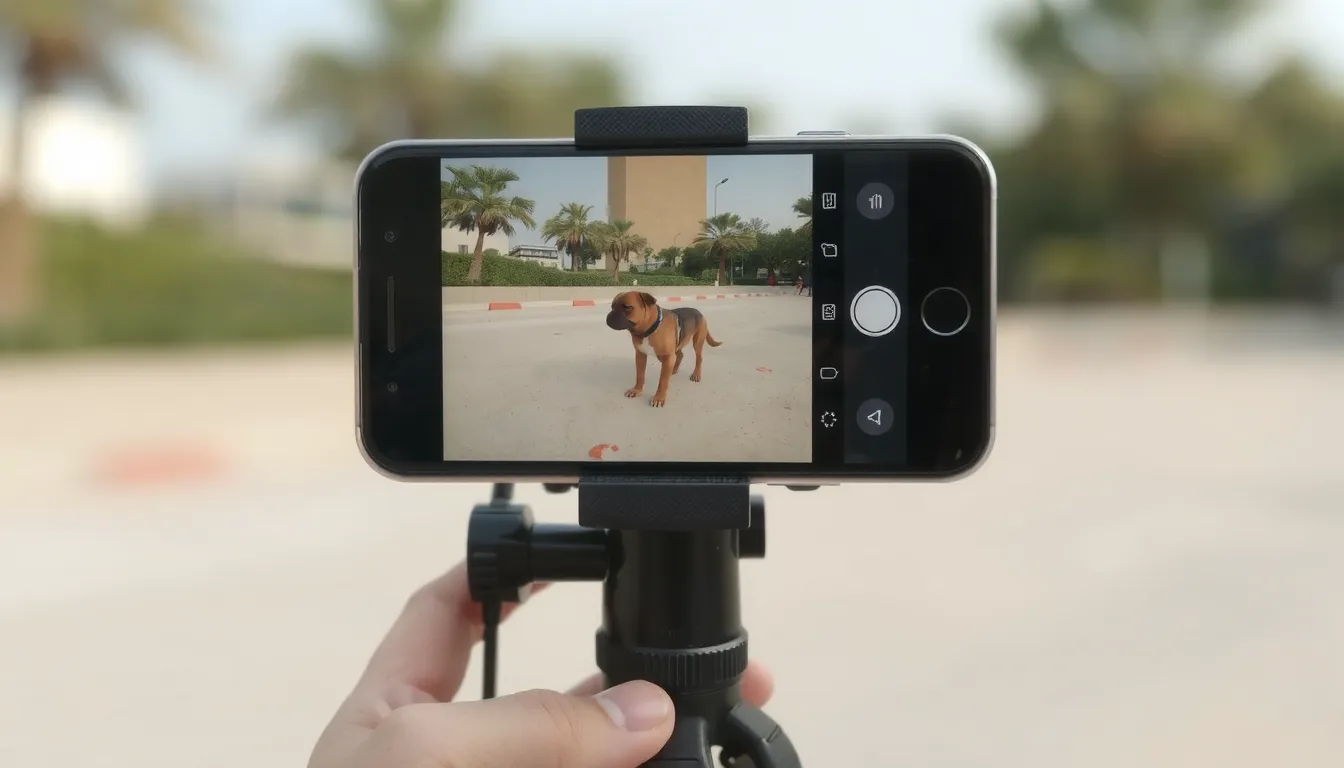
Le slow motion, ou ralenti, consiste à restituer une vidéo à une vitesse inférieure à sa cadence normale de tournage. Le but est souvent esthétique ou narratif : appuyer un mouvement, créer de la tension, donner une dimension dramatique à une scène et marquer durablement le public.
Un beau ralenti est avant tout fluide, sans micro-saccades. Ces saccades apparaissent quand les images sont « étirées » par le logiciel : filmer à 25 images par seconde puis ralentir donne un rendu heurté, alors qu’une source filmée à 60 images par seconde reste nette et continue. Ralentir à 50 % double simplement la durée de la vidéo : une seconde filmée devient 2 secondes à l’écran.
La fluidité dépend donc directement du framerate de tournage. Plus vous captez d’images à la seconde, plus la marge de ralentissement est confortable, et plus l’effet paraîtra naturel.
Monter et éditer ses séquences en slow motion
Les étapes clés du montage au ralenti
- Sélectionner le segment à ralentir : isolez uniquement la portion qui mérite l’effet, pas toute la séquence.
- Appliquer une vitesse personnalisée : passez le curseur à 50%, ce qui double la durée de vos images.
- Ajouter transitions et filtres : une coupe franche avant le ralenti renforce l’effet dramatique.
- Synchroniser la musique sur le ralenti : calez le temps fort de la piste sur le début du ralenti.
Un ralenti réussi repose autant sur la fluidité des images que sur la précision du montage. Une seconde filmée puis ralentie à 50% dure 2 secondes à l’écran : anticipez donc cette dilatation temporelle pour ne pas casser le rythme de votre montage.
Habiller son ralenti pour marquer l’impact
Une fois la vitesse réglée, l’habillage fait toute la différence. Ajoutez une transition rapide juste avant le ralenti pour accentuer le contraste de vitesse, puis un fondu musical ou un son d’ambiance au moment où l’image ralentit. Les filtres colorimétriques, légèrement plus froids ou plus contrastés, renforcent la tension dramatique du passage.
Pensez aussi à la synchronisation sonore : un impact, un souffle ou une note de musique placée pile sur l’image ralentie crée un effet mémorable. La plupart des éditeurs en ligne et mobiles proposent ces réglages sans compétence technique, avec un simple curseur de vitesse et une bibliothèque de transitions.
Les meilleurs outils et éditeurs en ligne pour ralentir une vidéo
| Outil | Plateformes disponibles | Format d’export ralenti |
|---|---|---|
| Canva | Navigateur web, application mobile | MP4, GIF |
| MAGIX Video Deluxe | Ordinateur Windows | MP4, AVI, MOV |
| CapCut | Mobile iOS, Android, web | MP4, MOV |
| Adobe Premiere Rush | Ordinateur, mobile | MP4, MOV |
Le choix de l’outil dépend surtout de votre appareil et du niveau de contrôle que vous souhaitez sur la vitesse. Pour un ralenti rapide et gratuit, Canva reste la porte d’entrée la plus simple : un curseur de vitesse, une vitesse personnalisée, et l’export se fait directement depuis le navigateur ou l’application mobile. Aucune installation requise.
Si vous voulez un contrôle plus fin, notamment image par image, MAGIX propose un guide étape par étape intégré et gère les projets lourds sur ordinateur. Sur mobile, CapCut s’impose pour les créateurs qui filment au téléphone ou à la GoPro, avec des courbes de vitesse ajustables et un export immédiat au format MP4.
Les éditeurs en ligne comme Adobe Premiere Rush conviennent aux profils intermédiaires qui veulent synchroniser leurs projets entre ordinateur et mobile. La plupart de ces outils acceptent les formats MP4, MOV et AVI en import, à condition que la vidéo source ait été tournée à une cadence suffisante pour éviter les saccades au ralenti.
Framerate : filmer en 50/60 fps ou plus
Le framerate, ou cadence d’images, est le réglage déterminant pour un ralenti fluide. Comptez 50 images par seconde comme seuil minimum. Filmer en 60 images par seconde offre une marge confortable. Certains appareils montent jusqu’à 240 images par seconde pour des ralentis extrêmes.
À l’inverse, une vidéo tournée en 25 images par seconde produira des saccades dès que vous la ralentirez. Le principe est simple : plus vous captez d’images, plus l’effet reste naturel. Avec du 60 fps, le mouvement demeure net et sans micro-coupures.
Attention toutefois : tous les appareils ne proposent pas le 50, 60 ou 120 fps. Vérifiez les réglages vidéo de votre téléphone ou de votre caméra avant de filmer. Sans cette cadence élevée, aucune retouche au montage ne pourra compenser le manque d’images.
Vitesse d’obturation : le réglage shutter essentiel
La vitesse d’obturation désigne le temps pendant lequel le capteur enregistre la lumière sur chaque image. Plus elle est courte, plus chaque image est figée, ce qui garantit un ralenti net et détaillé.
La règle des 180° donne la référence : réglez la vitesse d’obturation sur le double du framerate. Pour du 60 images par seconde, choisissez donc 1/120 s ; pour du 240 fps, montez à 1/480 s. Ce réglage évite un flou de bougé excessif qui gâcherait le rendu final.
En pratique, gardez le réglage manuel pour maîtriser l’effet, sauf en basse lumière où vous pouvez compenser avec la sensibilité ISO. Un ralenti tourné en automatique multiplie les micro-saccades et les images floues.
FAQ : questions fréquentes sur le slow motion
Comment mettre une vidéo au ralenti ?
Importez votre clip dans un logiciel de montage, faites-le glisser sur la timeline, puis réduisez sa vitesse de lecture (souvent via un clic droit ou un menu « Vitesse »). L’effet ralentit toute la séquence.
Existe-t-il un éditeur vidéo en ligne gratuit pour le ralenti ?
Oui, plusieurs outils gratuits permettent de ralentir une vidéo directement dans le navigateur, comme CapCut en ligne, Clipchamp ou Kapwing. Ils proposent un réglage de vitesse simple, sans installation.
Comment régler précisément la vitesse de ralentissement ?
Choisissez un pourcentage ou un multiplicateur dans les paramètres de vitesse de votre éditeur : 0,5x divise la vitesse par deux, 0,25x par quatre. Plus la valeur est basse, plus le ralenti est marqué.
Peut-on ralentir une vidéo sur ordinateur et sur mobile ?
Oui, les deux sont possibles. Sur ordinateur, utilisez un logiciel comme DaVinci Resolve ou Premiere Pro. Sur mobile, des applications telles que CapCut, InShot ou iMovie intègrent une fonction ralenti.
Quels formats vidéo peut-on importer pour un ralenti ?
Les formats les plus courants sont acceptés : MP4, MOV, AVI, MKV et WebM. Le MP4 reste le plus universel et le mieux pris en charge par la majorité des éditeurs et plateformes.