
Comment récupérer des photos supprimées sur une carte SD : le guide complet pas à pas
Oui, il est possible de récupérer des photos supprimées d’une carte SD avec un logiciel adapté.
- Disk Drill reconnaît plus de 400 signatures de fichiers.
- Utilisez le mode « Récupération avancée de caméra » pour les cartes SD.
- Enregistrez les fichiers sur le disque dur, jamais sur la carte SD.
- L’aperçu gratuit permet de vérifier les photos avant récupération.
Comment récupérer des photos supprimées d’une carte SD avec un logiciel de récupération
| Logiciel | Volume gratuit | Formats reconnus | Particularité |
|---|---|---|---|
| Disk Drill | Aperçu gratuit | Plus de 400 signatures | Mode caméra intégré |
| Recoverit | Limité | 1000 formats | Solution professionnelle |
| MiniTool | 1 Go | 100 signatures | Idéal pour petits volumes |
| EaseUS | Limité | 300 types | Analyse approfondie |
Choisir le logiciel de récupération adapté à sa carte SD
Pour récupérer des photos supprimées sur une carte SD, un logiciel de récupération reste la solution la plus fiable. La sélection du bon outil dépend de vos besoins et de votre budget. Disk Drill se distingue par son fichier d’installation léger de 51.3 MB et sa reconnaissance de plus de 400 signatures de fichiers un atout majeur pour les cartes provenant de caméras ou d’appareils photo variés.
Si vous utilisez une caméra GoPro, vérifiez que le logiciel prend en charge les vidéos en 360 degrés, un format particulier souvent ignoré par les outils génériques. Le poids d’installation de Disk Drill ne reflète pas sa puissance : il propose un mode « Récupération avancée de caméra » spécifiquement conçu pour analyser les cartes SD de manière approfondie.
Étapes d’utilisation d’un logiciel de récupération sur carte SD
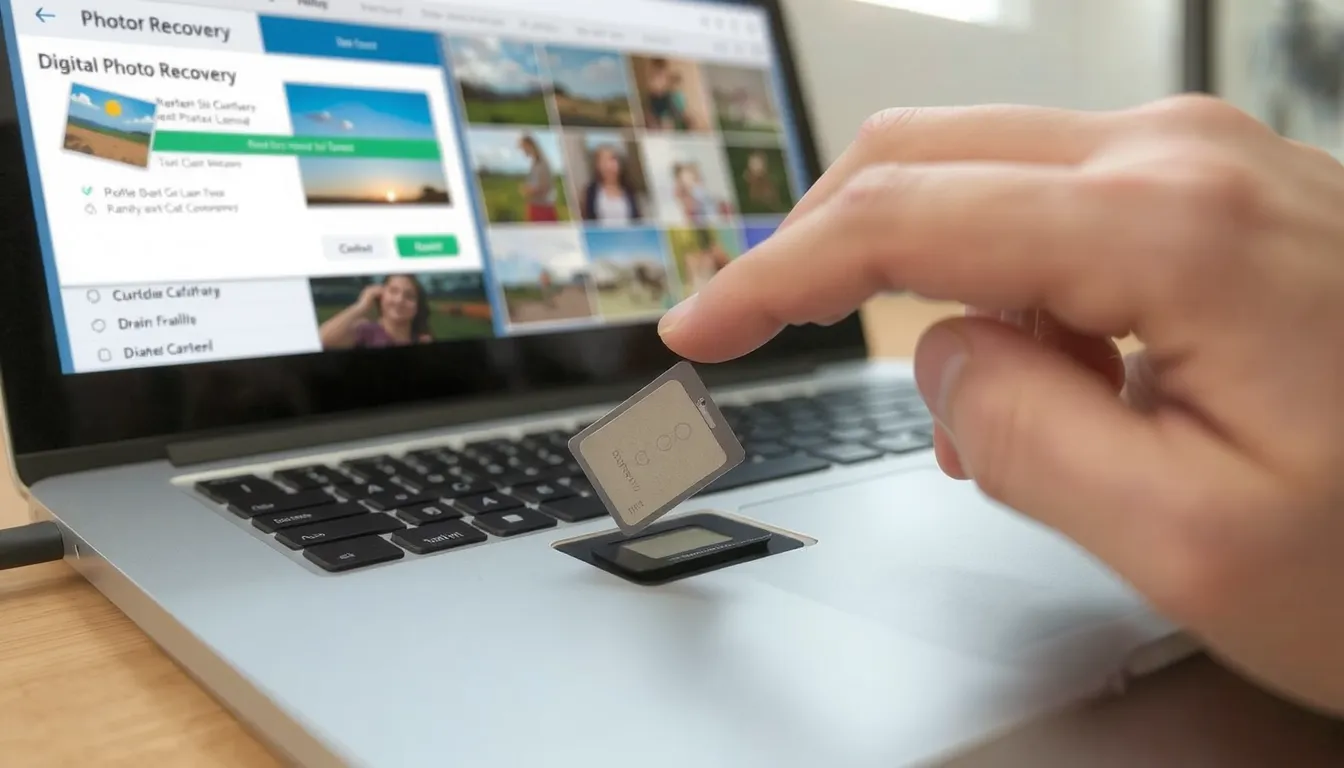
Après avoir retiré la carte SD de l’appareil photo, insérez-la dans un lecteur de cartes connecté à votre ordinateur. Lancez le logiciel de récupération et sélectionnez la carte SD dans la liste des périphériques détectés. Choisissez le mode d’analyse approfondie s’il est disponible, car il explore les secteurs de la carte à la recherche des fichiers supprimés.
Une fois l’analyse terminée, les photos retrouvées s’affichent sous forme d’aperçu. Sélectionnez les images à récupérer et enregistrez-les sur le disque dur de votre ordinateur, jamais sur la même carte SD vous éviteriez tout écrasement des données restantes.
Le volume de récupération gratuit est souvent limité, mais l’aperçu des fichiers vous permet de vérifier la pertinence des résultats avant d’acheter la version complète. Certains outils comme MiniTool offrent un quota gratuit de 1 Go, suffisant pour restaurer plusieurs centaines de photos compressées avant de décider de passer à la version payante.
Utiliser l’invite de commande (CMD/CHKDSK) pour récupérer les photos
Cette méthode, accessible à tous, ne doit pas être confondue avec un logiciel de récupération. Elle ne restaure pas les fichiers supprimés en tant que tels. En réalité, l’utilitaire CHKDSK répare les erreurs du système de fichiers qui rendent les photos inaccessibles. Si vos clichés sont toujours présents sur la carte mais masqués par une corruption logique, ils réapparaîtront après la réparation.
Lancer CHKDSK sous Windows pour restaurer l’accès aux photos
Connectez votre carte SD à l’ordinateur et repérez la lettre du lecteur qui lui est attribuée (par exemple, `E:`, `F:`, etc.). Cliquez sur Démarrer, tapez `cmd`, puis faites un clic droit sur « Invite de commandes » et sélectionnez « Exécuter en tant qu’administrateur ».
Dans la fenêtre noire, tapez la commande suivante, en remplaçant `X` par la lettre de votre carte SD :
chkdsk X: /f
Appuyez sur Entrée. L’outil analyse alors la structure du système de fichiers et tente de corriger les erreurs logiques qui rendent vos photos inaccessibles. Cette commande ne supprime aucune donnée. Elle est efficace dans plusieurs situations : la carte affiche un message d’erreur, un dossier vide, ou le système de fichiers est corrompu. Le processus peut prendre de quelques minutes à plusieurs dizaines de minutes, selon la capacité de la carte et le nombre d’erreurs détectées.
Utiliser le terminal sur Mac pour réparer une carte SD illisible
Sur macOS, l’équivalent de CHKDSK se trouve dans l’Utilitaire de disque, accessible via `Applications` > `Utilitaires`. Sélectionnez votre carte SD dans la colonne de gauche, puis cliquez sur le bouton « Premiers secours » en haut de la fenêtre. L’outil vérifie la structure du volume et répare automatiquement les erreurs détectées.
Pour une approche plus précise, vous pouvez aussi ouvrir le terminal et exécuter la commande qui correspond au format de votre carte : `fsck_exfat` pour une carte en exFAT, ou `fsck_hfs` pour une carte en format Mac OS étendu. Cette manipulation est utile lorsque la carte n’est plus reconnue ou lorsque les fichiers semblent corrompus. Si aucune erreur n’est détectée, ou si la réparation échoue, il est temps de passer à un logiciel de récupération dédié comme Disk Drill ou Recoverit, qui analysent en profondeur jusqu’à 400 types de fichiers.
Réparer une carte SD corrompue, illisible ou non reconnue pour accéder aux photos
Diagnostiquer l’origine du problème : carte endommagée ou lecteur défaillant
Avant toute manœuvre sur une carte SD non reconnue, identifiez la source du problème. Insérez la carte dans un autre lecteur ou un autre appareil : si elle fonctionne ailleurs, le problème vient de votre lecteur de cartes ou du port USB. Examinez physiquement la carte : des contacts dorés sales ou oxydés peuvent gêner la lecture nettoyez-les délicatement avec un chiffon doux et sec. Vérifiez également que le petit curseur de protection en écriture sur le côté de la carte n’est pas bloqué en position verrouillée, ce qui empêcherait toute lecture des fichiers.
Attribuer une lettre de lecteur ou réparer la partition sous Windows
Lorsque la carte SD est insérée mais n’apparaît pas dans l’Explorateur Windows, le problème peut venir d’une lettre de lecteur manquante. Ouvrez le Gestionnaire de disques via le menu Démarrer et vérifiez si la carte apparaît comme un volume sans lettre. Faites un clic droit dessus et choisissez « Modifier la lettre de lecteur et les chemins d’accès » pour lui attribuer une nouvelle lettre. Le système de fichiers corrompu empêche parfois Windows de monter la carte : dans ce cas, lancez CHKDSK depuis l’invite de commande pour réparer la structure sans formater la carte. Cette procédure fonctionne sur tous les types de cartes : SDHC, SDXC, MicroSD ou CompactFlash.
Si la carte reste illisible après ces manipulations, la corruption de la partition est souvent en cause. Dans ce scénario, une réparation est encore possible sans passer par un formatage destructeur. Un outil comme Disk Drill sait analyser en profondeur une carte dont la structure de fichiers est endommagée : son algorithme reconnaît plus de 400 signatures de fichiers, ce qui permet de retrouver les photos même lorsque l’index principal de la carte est illisible.
Pour les cartes qui présentent des secteurs défectueux, une image disque de la carte peut être créée en amont de toute tentative de récupération. Cette copie de travail préserve l’original et évite d’aggraver les dommages physiques pendant l’analyse. Les logiciels professionnels comme Recoverit gèrent ce processus automatiquement et prennent en charge plus de 1000 formats de fichiers, un atout si vos prises de vue mélangent photos RAW, vidéos 4K et fichiers audio.
Ce qu’il faut faire avant de récupérer des photos supprimées d’une carte SD
Avant toute tentative de récupération, la règle d’or est d’arrêter immédiatement toute utilisation de la carte. Chaque seconde d’utilisation supplémentaire réduit vos chances de retrouver vos fichiers.
- Retirer la carte immédiatement de l’appareil photo, du téléphone ou de l’ordinateur pour stopper toute activité.
- Cesser toute nouvelle écriture de données laisser la carte de côté tant que la récupération n’est pas lancée.
- Ne pas formater ni réparer la carte à l’aide des outils intégrés du système.
- Noter le type de perte de fichiers : suppression accidentelle, formatage, corruption ou carte endommagée.
- Préparer un lecteur de cartes fonctionnel et un ordinateur doté d’un port USB fiable.
Les erreurs à éviter absolument après une suppression
- Continuer à photographier avec la carte vous risquez d’écraser les données à récupérer.
- Reconnecter la carte à l’appareil photo qui peut générer des fichiers système automatiquement.
- Lancer une réparation automatique du système Windows ou Mac qui peut altérer la structure des fichiers.
- Écraser les anciennes données par de nouvelles la plus grande cause d’échec de récupération.
- Formater la carte en désespoir de cause « pour réinitialiser » cela rend la récupération plus complexe.
Pourquoi la récupération est encore possible après une suppression
La suppression d’une photo ne détruit pas physiquement les données. Le système marque simplement l’espace comme réutilisable, mais les fichiers restent intacts tant que de nouvelles données ne les écrasent pas. Ce principe explique pourquoi un logiciel de récupération peut restaurer des photos supprimées sur une carte SD, même des semaines après la suppression, à condition que la carte n’ait pas été massivement réutilisée.
Ce mécanisme s’applique aussi aux cartes corrompues ou formatées : les fichiers subsistent souvent en intégralité sur la mémoire flash. Seule une réécriture complète de la carte peut rendre la récupération véritablement impossible. Retirer la carte immédiatement après la suppression garantit donc un taux de réussite élevé.
Récupérer des photos depuis une sauvegarde (PC, cloud, autre appareil)
Avant de télécharger le moindre logiciel, vérifiez si vos photos existent déjà ailleurs. Sur Windows, explorez l’Historique des fichiers ; sur Mac, ouvrez Time Machine. Une synchronisation automatique via Google Photos, iCloud ou Dropbox a peut-être déjà sauvegardé vos clichés.
Pensez aussi aux autres appareils : votre smartphone, un second ordinateur ou un disque dur externe. Si vous retrouvez les fichiers, il suffit de les copier sur votre carte SD reformatée. Cette solution, simple et gratuite, vous évite toute manipulation technique et préserve vos données en toute sécurité.
Restaurer les photos supprimées depuis la corbeille ou l’option annulation
Si la suppression est très récente et que la carte est toujours connectée à votre appareil, une solution express existe : la fonction Annuler le déplacement. Sous Windows, ouvrez le menu Modifier et cliquez sur cette option juste après l’effacement pour restaurer instantanément les fichiers à leur emplacement d’origine.
Autre piste rapide : vérifiez la Corbeille si vous avez supprimé les photos via l’explorateur de fichiers après avoir connecté la carte SD à un PC. Un simple clic droit puis « Restaurer » suffit. Sous Windows, la fonction Restaurer les versions précédentes permet aussi de revenir à un état antérieur du dossier contenant vos clichés.
Ces méthodes fonctionnent uniquement si les fichiers n’ont pas été écrasés. Elles sont gratuites, immédiates et parfaitement adaptées aux erreurs de manipulation ponctuelles, avant d’envisager des solutions plus techniques.
FAQ sur la récupération de photos sur carte SD
Les photos supprimées d’une carte SD sont-elles définitivement perdues ?
Non, les photos supprimées ne sont pas définitivement perdues tant que la carte n’a pas été réécrite. La suppression ne fait que rendre l’espace disponible, les données restent physiquement présentes jusqu’à ce qu’elles soient écrasées par de nouvelles données. Une récupération rapide via un logiciel spécialisé offre un excellent taux de réussite pour retrouver des fichiers intacts.
Peut-on récupérer des photos sans utiliser de logiciel ?
Oui, vous pouvez utiliser des méthodes alternatives comme la vérification de la corbeille de l’appareil photo, la recherche de sauvegardes automatiques sur votre PC, smartphone ou cloud. L’invite de commande Windows (CHKDSK) ou le Terminal Mac peuvent aussi restaurer l’accès à certaines photos sur une carte défaillante. Ces solutions gratuites fonctionnent uniquement dans des cas de suppression récente ou de carte non formatée.
Combien coûte une récupération de photos sur une carte SD ?
Le coût varie selon la complexité du problème, une récupération par logiciel réservé coûte entre 30 et 100 euros, tandis qu’un service professionnel en laboratoire facture entre 100 et plus de 1000 euros pour des cartes gravement endommagées physiquement ou électroniquement. Les solutions gratuites comme les logiciels open source ou les commandes système restent sans frais pour des cas simples de suppression accidentelle.
Comment récupérer des photos sur une carte SD SanDisk spécifiquement ?
La récupération sur SanDisk ne diffère pas techniquement des autres marques, les mêmes logiciels comme Recuva, Disk Drill ou PhotoRec fonctionnent parfaitement. Utilisez de préférence l’outil RescuePro Deluxe proposé gratuitement par SanDisk pour ses cartes, il est optimisé pour leurs structures de données maison. Connectez votre carte via un lecteur dédié et lancez une analyse approfondie sans écrire de nouvelles données.
Peut-on récupérer les données d’une carte SD corrompue sans la formater ?
Oui, vous pouvez récupérer les données sans formater la carte SD, le formatage est même fortement déconseillé car il réduit les chances de récupération. Utilisez d’abord des outils de réparation de partition ou des logiciels de récupération en mode lecture seule qui contournent l’erreur système et restaurent les fichiers directement. Si la carte reste illisible, essayez de créer une image disque sauvegardée sur votre ordinateur avant toute tentative de restauration ou de réparation.