

Transférer des vidéos d’une caméra sport vers un ordinateur : USB, carte SD et Wi-Fi
Le câble USB, la carte SD ou le Wi-Fi permettent tous de récupérer vos vidéos.
- Câble USB : méthode universelle pour Windows et Mac.
- Carte microSD : retirez-la et insérez-la dans un adaptateur.
- Wi-Fi : alternative sans fil si l’USB ne fonctionne pas.
- Dossier DCIM : contient vos vidéos en .MP4.
- Port USB 3.0 : idéal pour les transferts de fichiers volumineux.
Transfert par câble USB : la méthode universelle
Le câble USB fourni avec votre caméra sport reste la solution la plus simple et la plus fiable pour récupérer vos prises de vue. Cette méthode fonctionne aussi bien sur un PC sous Windows que sur un Mac, sans installation de pilote supplémentaire.
- Branchez la caméra : reliez-la à l’ordinateur via le câble USB fourni (USB 2.0, USB 3.0 ou USB-C selon le modèle).
- Allumez la caméra : l’écran affiche généralement un menu vous demandant d’autoriser le transfert de données. Sélectionnez « Transfert de fichiers » ou « Périphérique de stockage ».
- Caméra = stockage externe : une fois connectée, la caméra apparaît dans « Ce PC » (Windows) ou dans le Finder (Mac) comme un disque amovible. Vous pouvez alors parcourir ses dossiers comme n’importe quelle clé USB.
- Copiez les fichiers : ouvrez le dossier DCIM (ou le dossier « GoPro » sur les modèles de la marque). Vous y trouverez vos vidéos en .MP4 (et parfois des fichiers .OSV ou .JPEG sur certains modèles DJI Osmo). Sélectionnez les fichiers souhaités, puis faites un copier-coller vers votre disque dur.
- Déconnectez après éjection : avant de débrancher le câble, éjectez toujours la caméra via l’icône « Retirer le périphérique en toute sécurité » (Windows) ou en glissant son icône vers la corbeille (Mac). Cela évite toute corruption de données.
Cette méthode universelle fonctionne avec les modèles les plus courants comme les GoPro, les Insta360 X4 (via un câble Type-C) ou les caméras HD en 1080p. Pour les vidéos volumineuses, privilégiez un port USB 3.0 : les transferts seront nettement plus rapides qu’avec un port USB 2.0 classique.
Si votre ordinateur ne détecte pas la caméra, vérifiez que le câble est bien un câble de données et non un câble de charge uniquement. Testez un autre port USB ou redémarrez la caméra avant de passer à une méthode alternative comme la lecture directe de la carte mémoire.
Transfert via carte SD : la méthode la plus rapide
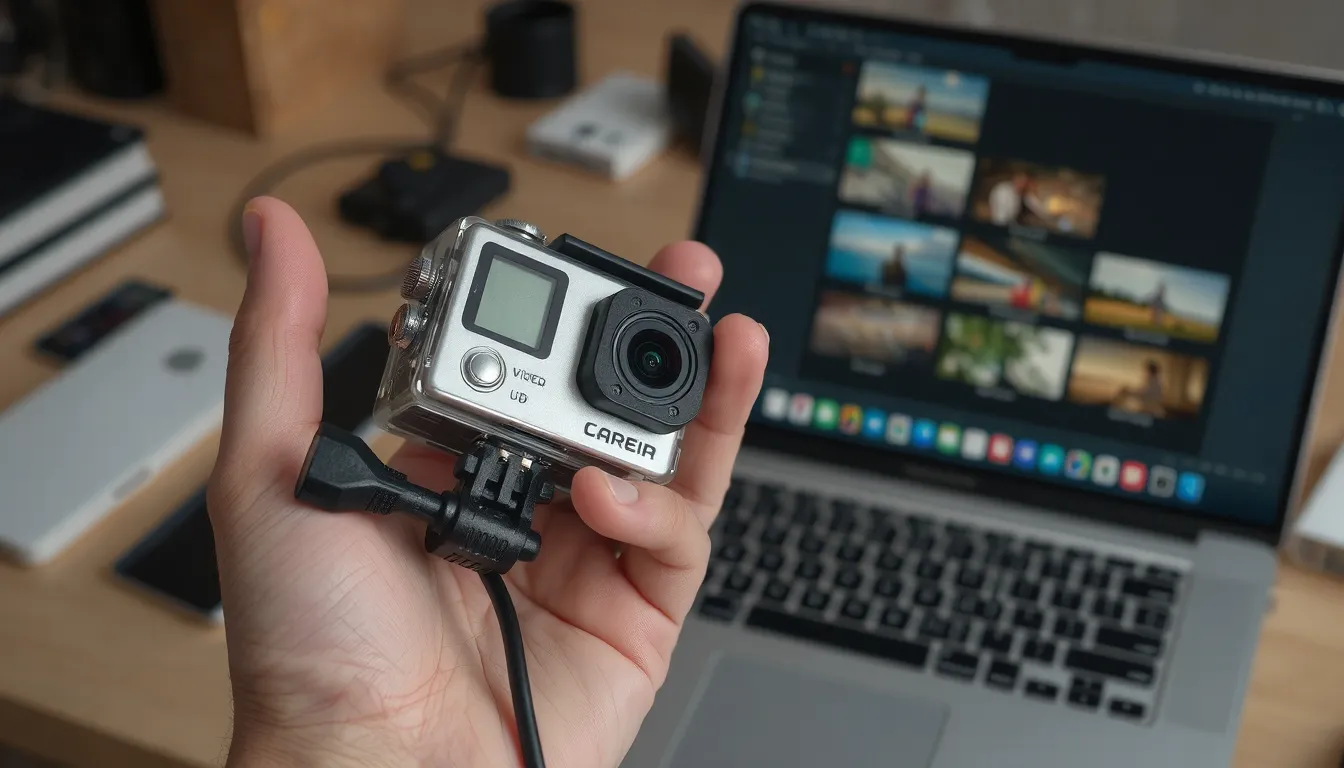
Si vous possédez un lecteur de carte SD intégré à votre ordinateur ou un adaptateur USB, cette méthode vous fera gagner un temps précieux. Elle évite toute contrainte de câble, de mode de connexion ou de compatibilité logicielle. La procédure est simple et universelle, que vous utilisiez un PC sous Windows ou un Mac.
- Retirer la carte microSD : Éteignez la caméra et sortez la carte de son logement (souvent situé sous la batterie sur les modèles comme la GoPro ou l’Insta360).
- Insérer dans un adaptateur SD : La plupart des caméras sport utilisent une carte de type microSD, qui nécessite un adaptateur pour un lecteur SD standard.
- Brancher sur l’ordinateur : Insérez l’adaptateur dans le lecteur de carte de votre ordinateur, ou utilisez un lecteur externe connecté en USB 3.0 pour des débits plus élevés.
- Ouvrir le dossier DCIM : La carte apparaît comme un disque amovible. Ouvrez le dossier DCIM pour y trouver vos fichiers vidéo et photos.
- Copier vers le disque dur : Sélectionnez les fichiers .MP4 (le format le plus courant pour les 1080p) et faites un copier-coller simple vers votre bureau ou un dossier dédié.
Choisir le bon lecteur de carte pour une vitesse optimale
Si votre ordinateur ne possède pas de lecteur de carte, l’achat d’un adaptateur USB dédié est une solution peu coûteuse. Privilégiez un modèle compatible USB 3.0 qui peut atteindre des vitesses de transfert bien supérieures à un port USB 2.0. Cela est particulièrement utile pour déplacer des fichiers volumineux enregistrés en haute résolution sur des cartes allant de 64 Go à 1 To.
Cette méthode est généralement reconnue comme la plus stable, car elle s’affranchit des pilotes et des interfaces Wi-Fi capricieuses. C’est la solution de référence pour un transfert rapide avec des garanties de fiabilité maximales.
Configurer la caméra avant tout transfert de données
Avant de brancher votre caméra sport, prenez le temps de la configurer correctement. La plupart des modèles récents, comme la GoPro ou l’Insta360 X4, exigent d’activer le mode transfert de données directement dans le menu de l’appareil. Sans cette étape, l’ordinateur risque de ne pas reconnaître le périphérique, même avec un câble USB 2.0 ou USB-C parfaitement fonctionnel.
Cette configuration préalable permet à la caméra de se présenter comme un périphérique de stockage externe. Une fois le mode activé et le câble branché, le dossier contenant vos fichiers vidéo apparaît automatiquement dans l’Explorateur Windows ou le Finder sur Mac. Pensez également à vérifier que votre carte mémoire possède un espace suffisant, surtout si vous filmez en 1080p avec des capacités de stockage allant de 64 Go à 1 To. Une manipulation rapide vous évitera bien des frustrations lors de la copie de vos vidéos.
Connexion directe en USB-C : la variante moderne
Le câble USB-C, désormais fourni avec les caméras récentes comme l’Insta360 X4 ou la DJI Osmo 360, simplifie encore le transfert. Branchez simplement la caméra à votre ordinateur : elle apparaît aussitôt comme un périphérique de stockage externe. Vous accédez alors directement aux fichiers .MP4, .OSV et .JPEG et pouvez les copier en quelques secondes.
Cette connexion modernise l’approche universelle de l’USB, avec des débits supérieurs par rapport aux anciens standards USB 2.0 et USB 3.0. La vitesse offerte par l’USB-C rend la copie de vos vidéos en 1080p nettement plus rapide, même pour des fichiers volumineux. Privilégiez ce mode si votre caméra le supporte pour un flux de travail fluide, du tournage au montage sur votre machine. Une seule prise suffit pour la charge et le transfert.
Applications officielles et logiciels pour faciliter le transfert
Si le câble ou la carte SD ne sont pas à portée de main, les logiciels dédiés simplifient considérablement la récupération de vos vidéos. Les constructeurs comme GoPro, DJI ou Insta360 proposent des outils spécifiques pour importer, visualiser et organiser vos fichiers sans passer par l’explorateur de fichiers.
Applications mobiles et logicielles des constructeurs (GoPro, DJI, Insta360)
- GoPro Quik : importation automatique des fichiers dès la connexion USB, avec démarrage du transfert en un clic.
- Insta360 Studio : visualisation, édition et export des vidéos après transfert, idéal pour les fichiers 360°.
- DJI Studio : nécessaire pour lire les vidéos 360° et les fichiers .OSV qui ne s’ouvrent pas avec les lecteurs classiques.
Ces applications reconnaissent immédiatement la caméra connectée et proposent une structure de dossiers claire. Par exemple, une GoPro apparaît avec un dossier dédié dans « Ce PC », tandis que la DJI Osmo 360 expose directement ses fichiers .MP4, .OSV et .JPEG. Cela évite toute manipulation manuelle hasardeuse.
Utilitaires tiers pour convertir ou organiser
- EaseUS MobiMover : logiciel gratuit pour copier les vidéos depuis la caméra vers le PC, compatible avec de multiples appareils.
- Wondershare UniConverter : outil complet pour convertir et monter, avec une vitesse de conversion annoncée 30 fois plus rapide que la normale.
- Prise en charge étendue : ces outils acceptent les formats MP4, AVI, MOV, WMV, FLV pour une compatibilité élargie.
Ces utilitaires deviennent indispensables lorsque vous travaillez avec des vidéos en 1080p ou issues de caméras aux formats propriétaires. Ils assurent également la conversion vers un format lisible par votre logiciel de montage habituel, sans perte de qualité significative. Pour les utilisateurs de cartes mémoire allant de 64 Go à 1 To, un bon utilitaire de tri vous aide à organiser des centaines de fichiers sans effort.
Fichiers vidéo transférés : formats, compatibilité et conversion
| Format vidéo | Lecture directe PC | Conversion nécessaire |
|---|---|---|
| .MP4 | Oui (Windows, Mac) | Non |
| .AVI | Oui (Windows) | Souvent sur Mac |
| .MOV | Oui (Mac) | Souvent sur Windows |
| .WMV | Oui (Windows) | Sur Mac |
| .OSV (DJI Osmo 360) | Non | Via DJI Studio |
| .FLV | Avec lecteur spécifique | Recommandée |
Les caméras sport modernes enregistrent principalement en .MP4, un format lisible nativement par Windows et Mac. C’est le cas des fichiers issus de votre GoPro ou Insta360 : une fois copiés sur le disque dur, un double-clic suffit pour les visionner dans le lecteur intégré. Les vidéos en 1080p ne posent aucun problème de lecture, quel que soit le système.
Pour les caméras DJI Osmo 360, la situation diffère : les fichiers .OSV accompagnent les vidéos .MP4 pour reconstituer l’image sphérique. Sans le logiciel DJI Studio, ces fichiers ne sont pas exploitables directement. Le logiciel se charge de l’assemblage et de l’export final en MP4 standard.
Quand faut-il convertir après le transfert ?
Si vous constatez qu’un fichier .MOV ne s’ouvre pas sur votre PC Windows, ou qu’un .WMV reste muet sur Mac, la conversion devient nécessaire. Un utilitaire comme Wondershare UniConverter prend en charge plus de 1 000 formats de conversion et annonce une vitesse 30 fois plus rapide que les outils classiques. C’est une solution simple pour rendre vos rushes compatibles avec votre logiciel de montage.
Pour les vidéos 360°, vérifiez que votre application de montage les reconnaît. Insta360 Studio propose l’édition et l’export direct des fichiers .MP4 et .OSV. Le format idéal pour monter reste le .MP4 (codec H.264 ou H.265) : il préserve la qualité en 1080p et fonctionne dans Adobe Premiere, Final Cut Pro ou DaVinci Resolve. Si vos rushes sont en .AVI ou .FLV, convertissez-les systématiquement vers MP4 avant de commencer le montage.
Questions fréquentes sur le transfert de vidéos de caméra sport
Pourquoi mes vidéos ne sont-elles pas lisibles après le transfert ?
Vos vidéos ne sont pas lisibles car votre lecteur ne décode pas le codec HEVC ou H.265 utilisé par la caméra. Installez un codec compatible ou utilisez un logiciel de conversion comme HandBrake pour changer le format en H.264 ou MP4.
Comment transférer sans câble ni carte SD ?
Utilisez la connexion Wi-Fi ou Bluetooth intégrée de la caméra sport pour transférer les fichiers via l’application officielle du fabricant directement sur votre ordinateur ou via le cloud.
Quel est le meilleur format pour monter mes vidéos ?
Le format MP4 avec codec H.264 est le plus compatible avec tous les logiciels de montage, particulièrement pour les caméras sport qui enregistrent en 4K. Convertissez vos fichiers si nécessaire pour éviter les ralentissements lors du montage.