
Les 7 meilleures applications pour faire des montages vidéos en 2026 (comparatif gratuit et payant)
Canva et InShot dominent le montage vidéo mobile, sans passer par un ordinateur.
- Canva permet un export sans filigrane en version gratuite.
- InShot reste une référence sur Google Play.
- Montage Video (Luni) note 4,5/5 sur l’App Store.
- Canva Pro débloque une chronologie multi-calques.
- Générateur de vidéo IA inclus dans Canva.
- InShot procède à des partages de données avec des tiers.
Quelles sont les meilleures applications pour faire des montages vidéos en 2026 ?
Dans le paysage mobile, deux noms se détachent nettement du lot pour créer des vidéos soignées sans passer par un ordinateur: Canva et InShot. Le premier séduit par sa polyvalence en ligne, le second par sa puissance d’édition native sur smartphone. Pour les utilisateurs d’iPhone, l’application Montage Video (Luni) s’impose comme une alternative crédible et très bien notée.
Canva l’éditeur vidéo en ligne le plus complet
Canva a démocratisé le montage vidéo en le rendant accessible à tous, sans compétences techniques préalables. Son modèle économique freemium est particulièrement avantageux : un simple compte gratuit permet d’exporter ses créations sans filigrane, à condition d’utiliser les éléments gratuits de la bibliothèque. Pour les créateurs plus exigeants, l’option Canva Pro débloque des outils puissants comme une chronologie multi-calques, des sous-titres illimités et des contrôles d’animation précis.
La force de Canva réside aussi dans son intelligence artificielle intégrée. Le générateur de vidéo IA crée des clips manquants en quelques secondes, tandis que la synchronisation audio ajuste automatiquement le rythme des images sur la musique. L’effacement de l’arrière-plan en un clic, sans fond vert, simplifie considérablement le travail des créateurs de contenu pour les réseaux sociaux.
InShot l’application mobile star des créateurs
InShot est devenue une référence incontournable sur Google Play, plébiscitée par une large communauté de créateurs. L’application brille par ses fonctionnalités d’édition avancées directement accessibles sur mobile : une timeline précise, une vaste bibliothèque d’effets et de transitions, ainsi que des outils de recadrage et de vitesse. Son interface intuitive permet de réaliser un montage complet en quelques minutes, même pour un débutant. Son modèle gratuit avec achats intégrés séduit, même si certaines fonctionnalités avancées restent payantes. Il faut noter que l’application procède à des partages de données avec des tiers, un point à vérifier pour les utilisateurs soucieux de leur vie privée. Pour le format vertical des stories et des reels, InShot demeure un choix redoutablement efficace.
Montage Video (Luni) la référence iPhone
Disponible exclusivement sur l’App Store, l’application Montage Video éditée par Luni s’est forgé une solide réputation. Elle affiche une note impressionnante de 4,5 sur 5, basée sur plus de 41 000 avis utilisateurs, un volume scruté par les créateurs avant de s’engager. Côté technique, elle exige un appareil sous iOS 15.4 ou une version ultérieure, ainsi qu’un Mac équipé d’une puce M1 et de macOS 12.3 pour une utilisation sur ordinateur.
L’application est gratuite, mais certaines options comme les musiques et les effets spécifiques nécessitent des achats intégrés. Si la majorité des utilisateurs sont conquis, quelques avis font état de frustrations ponctuelles : l’un d’eux mentionne avoir payé 10 € sans obtenir l’export escompté, se voyant contraint de faire une capture d’écran pour sauvegarder 2 vidéos. Un retour à considérer avant de passer à l’offre payante.
Comment choisir la bonne application pour faire des montages vidéos selon votre niveau ?
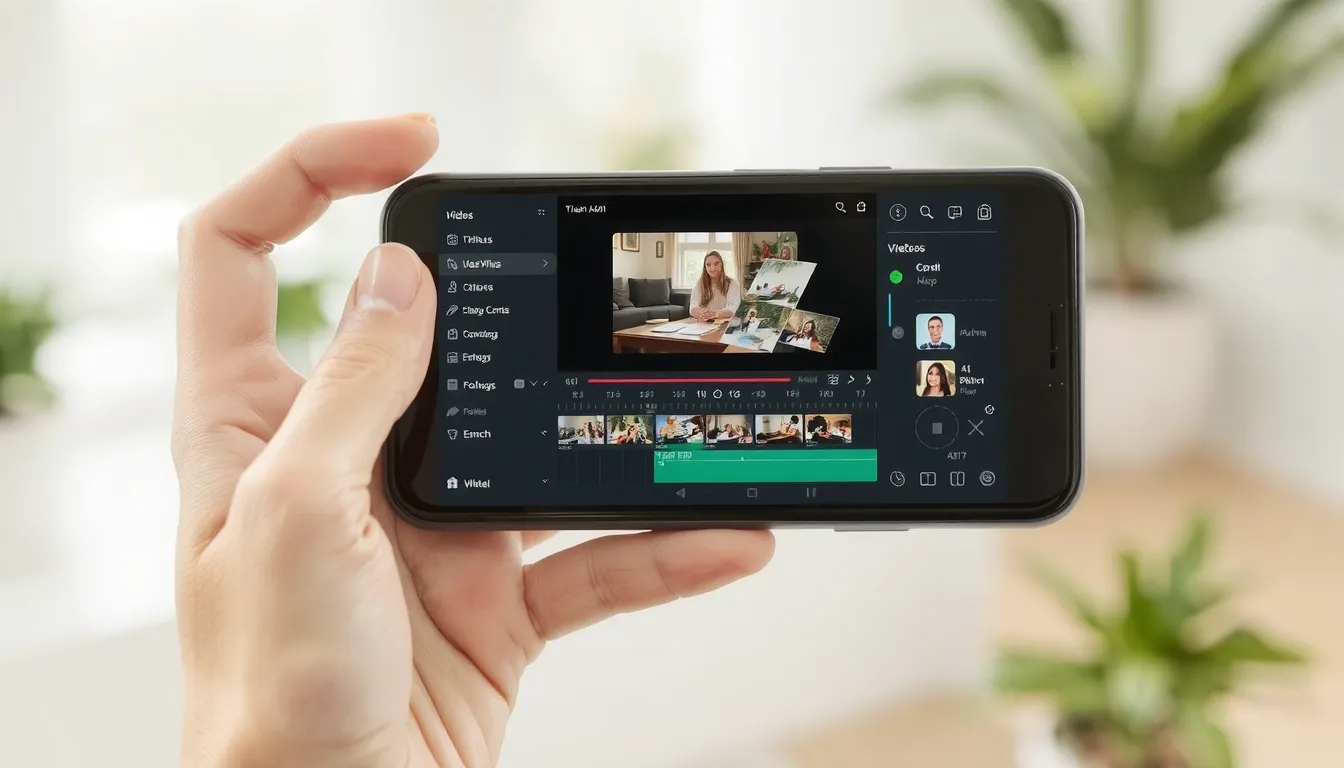
Face à l’offre pléthorique d’applications de montage, le choix peut rapidement devenir un casse-tête. Pour vous y retrouver, concentrez-vous sur quatre critères essentiels : votre niveau, votre budget, votre plateforme et l’usage final de vos vidéos. Voici comment trancher efficacement.
- Débutant : Canva en version gratuite offre une prise en main intuitive. Vous pouvez télécharger vos créations sans filigrane avec un simple compte gratuit, sans compétences techniques préalables.
- Utilisateur intermédiaire : InShot propose des achats intégrés pour débloquer des fonctionnalités spécifiques. Attention toutefois : un utilisateur a relaté avoir payé 10 € sans pouvoir sauvegarder 2 vidéos, contraint à une capture d’écran comme solution de secours.
- Utilisateur Pro : Les outils de niveau professionnel incluent une chronologie multi-calques, des sous-titres illimités et des contrôles d’animation. Ces options sont généralement réservées aux versions payantes comme Canva Pro.
- Budget : Le modèle économique repose souvent sur le freemium avec achats intégrés. Définissez votre budget maximal avant d’explorer les options payantes pour éviter les mauvaises surprises.
- Plateforme : Vérifiez la compatibilité. L’application Montage Video exige iOS 15.4 ou une version ultérieure pour iPhone et iPod, ainsi qu’un Mac sous macOS 12.3 avec puce M1 ou supérieure. Elle n’est pas validée pour tous les Mac.
- Usage : Pour les réseaux sociaux, privilégiez des applications avec des formats verticaux intégrés. Pour des projets professionnels, tournez-vous vers des logiciels offrant un contrôle précis comme les outils d’IA générative.
Un dernier point crucial concerne les fonctionnalités intégrées. Les applications mobiles performantes se distinguent désormais par leurs outils d’IA : effacement de l’arrière-plan en un clic sans fond vert, génération de clips vidéo à partir d’un texte, ou synchronisation automatique de la musique sur le rythme des images. Pour les créateurs de contenu, une application comme Montage Video de Luni affiche une note de 4,5 sur 5 basée sur plus de 41 000 notes, ce qui témoigne d’une certaine fiabilité pour un usage mobile intensif.
Enfin, pour une utilisation familiale, vérifiez la catégorie d’âge. Montage Video est classée pour un public 4 ans et plus. Si vous débutez, évitez les applications très denses. Commencez par identifier votre besoin précis : un simple montage avec ajout de texte ou un projet complexe avec des transitions élaborées ? En partant de cette question simple, vous orienterez naturellement votre recherche vers le bon outil et, surtout, vers la plateforme adaptée à votre activité quotidienne.
Applications gratuites et payantes : que valent vraiment les options sans filigrane ?
La promesse du « gratuit sans filigrane » mérite vérification. Chez Canva, un compte gratuit permet d’exporter vos créations sans marque d’eau, à condition de n’utiliser que les éléments gratuits de la bibliothèque. C’est une réelle porte d’entrée, sans compétences techniques préalables, pour produire des vidéos propres et professionnelles.
Pour débloquer tout le potentiel, l’abonnement Canva Pro s’avère souvent nécessaire. Il donne accès à une chronologie multi-calques, aux sous-titres illimités et à des contrôles d’animation avancés, des outils qui changent la donne pour un usage régulier.
Côté mobile, l’équation diffère. L’application Montage Video (note de 4,5 sur 5 sur 41 000 avis) est gratuite, mais certaines options comme les musiques et effets sont payantes. L’expérience utilisateur peut être frustrante : un utilisateur témoigne avoir payé 10 € sans pouvoir sauvegarder ses 2 vidéos. Vérifiez toujours les avis récents avant tout achat intégré.
Comparatif des fonctionnalités IA et outils d’édition intégrés aux meilleures applications
| Application | Fonctionnalité IA clé | Public cible |
|---|---|---|
| Canva | IA Vidéo magique et générateur de clips | Créateurs de contenu pour réseaux sociaux |
| InShot | Aucune fonctionnalité IA majeure | Débutants sur mobile |
| Montage Video | Outils simples sans IA intégrée | Utilisateurs iPhone de tous niveaux |
Les outils d’intelligence artificielle transforment radicalement la façon de monter des vidéos, notamment sur mobile. Là où il fallait autrefois une maîtrise technique pointue, il suffit désormais de quelques clics pour obtenir un rendu professionnel.
Canva : le leader des fonctionnalités IA pour le montage vidéo
Canva se distingue nettement avec son IA Vidéo magique, capable de générer des clips manquants à partir d’une simple description textuelle. Sa fonction IA Temps forts identifie automatiquement les meilleurs moments d’une séquence pour créer un résumé percutant, parfait pour les stories Instagram ou les TikTok.
L’outil d’effacement de fond fonctionne sans fond vert, rendant le chroma key accessible à tous. La synchronisation audio automatique ajuste les coupes au rythme de la musique choisie, un gain de temps considérable pour les créateurs pressés.
Ces innovations justifient l’écart de perception entre Canva et ses concurrents mobiles, qui restent cantonnés à des fonctions d’édition classiques. Pour un montage vidéo enrichi par l’IA, Canva s’impose comme la référence incontournable du marché.
Applications mobiles de montage pour débutants : guide pratique iOS et Android
Démarrer sur mobile est plus simple qu’il n’y paraît. Les deux écosystèmes se partagent le marché : Montage Video de Luni s’impose sur l’App Store avec une note de 4,5 sur 5 cumulée sur 41 000 avis, tandis qu’InShot occupe le devant de la scène sur Google Play. La prise en main se joue sur quelques gestes essentiels : importer une vidéo, couper les extraits inutiles, ajouter une transition, puis exporter en haute définition.
Bien démarrer un premier montage vidéo sur mobile
Pour un usage immédiat, choisissez un template de départ plutôt qu’une timeline vierge. InShot propose des cadres prêts à l’emploi qui positionnent automatiquement le texte, la musique et les effets. Sur iPhone, Montage Video fonctionne avec iOS 15.4 minimum et s’adresse aux utilisateurs de 4 ans et plus un indicateur de son accessibilité pour toute la famille. Glissez simplement les clips dans l’ordre, ajustez la durée de chaque segment, puis exportez : l’application compense les éventuels fichiers intervertis à l’enregistrement.
Les options de personnalisation restent volontairement simples dans les versions de démarrage. Il faut toutefois apprendre à repérer les limites du modèle gratuit dès les premières manipulations pour éviter les mauvaises surprises au moment de partager son travail.
Applications mobiles et toggles essentiels, des options payantes à connaître
Avant de finaliser votre choix, examinez les points sensibles remontés par la communauté. Les retours d’expérience font ressortir des pièges récurrents :
- Musiques et effets : souvent verrouillés derrière des achats intégrés sur InShot et Montage Video
- Exports verrouillés : vérifier les limites avant d’investir du temps sur un montage
- Apps multi-supports : Montage Video exige macOS 12.3 avec puce M1 pour une utilisation Mac
- Notes clients : lire les avis détaillés avant installation pour repérer les désagréments fréquents
Un utilisateur relate ainsi avoir payé 10 € pour sauvegarder 2 vidéos sans succès illustrant des échecs d’export aux conséquences directes. D’autres mentionnent un export impossible qui nécessite de filmer l’écran en capture pour récupérer son travail. La prudence reste de mise : les versions gratuites servent de vitrine, mais la version complète se mérite.
Les meilleurs outils de montage vidéo en ligne gratuits pour PC, Mac et Linux
Pour ceux qui travaillent sur ordinateur sans vouloir installer de logiciel lourd, les solutions en ligne représentent une alternative redoutable. Canva s’impose comme l’éditeur vidéo en ligne le plus accessible, fonctionnant directement depuis le navigateur, quel que soit votre système d’exploitation.
- Accessibilité totale : aucun logiciel à installer, le travail se fait dans le navigateur.
- Compatibilité universelle : fonctionne sous Windows, Mac avec puce M1 et Linux.
- Export sans filigrane : possible avec un simple compte gratuit.
- Création assistée : générateur de vidéo IA intégré pour compléter vos séquences.
- Richesse de la banque : archives de séquences gratuites incluses pour illustrer vos propos.
Pourquoi Canva web est-il un choix pertinent ?
Cette plateforme élimine la contrainte de la configuration matérielle. Les utilisateurs sous Linux, souvent dépourvus d’outils de montage professionnels, trouvent ici une solution complète. Le montage s’effectue par glisser-déposer, facilitant l’assemblage des clips pour les créateurs de contenu sans compétences techniques.
La gestion des médias est un atout majeur. La synchronisation audio automatique ajuste la musique au rythme des séquences, tandis que l’effacement du fond d’écran se réalise en un clic. Ces fonctionnalités, autrefois réservées aux logiciels professionnels, sont démocratisées.
Pour les utilisateurs de Mac, la compatibilité avec les machines équipées d’une puce Apple M1 garantit une exécution fluide dans le navigateur Safari. La version gratuite permet également de générer des clips manquants grâce à l’intelligence artificielle, sans frais cachés.
Quelles sont les questions fréquentes sur les applications de montage vidéo ?
Quelles sont les meilleures applications de montage vidéo gratuites ?
Canva, CapCut et DaVinci Resolve sont les meilleures options gratuites. Elles offrent des fonctionnalités complètes sans filigrane pour la plupart des usages. CapCut excelle sur mobile, Canva en ligne pour sa simplicité, tandis que DaVinci Resolve est le choix professionnel sur PC et Mac.
Comment faire un bon montage vidéo avec son téléphone ?
Tournez en mode paysage avec une bonne lumière naturelle, puis importez vos clips dans votre application. Coupez les moments inutiles, ajoutez une musique de fond et des transitions simples. Terminez par un export en 1080p avec un débit élevé pour préserver la qualité.
Comment choisir une application pour faire des montages vidéos quand on est débutant ?
Optez pour InShot ou Canva pour leur interface intuitive et leurs tutoriels intégrés. Privilégiez des outils avec des modèles prêts à l’emploi et un glisser-déposer simple. Évitez les logiciels complexes comme Premiere Pro qui nécessitent des heures d’apprentissage avant de produire un premier résultat.
Existe-t-il des applications de montage vidéo sans filigrane ?
Oui, plusieurs applications proposent des exports sans filigrane même en version gratuite, notamment CapCut, Canva et DaVinci Resolve. Vérifiez les paramètres d’export de chaque outil car certains imposent leur logo en gratuit. Les versions payantes retirent systématiquement ces marques ajoutées, pour une qualité professionnelle.