Application de montage vidéo : comparatif 2025 des meilleurs outils gratuits et IA
Les meilleures applications de montage vidéo 2025 allient outils gratuits et fonctions IA.
- CapCut excelle pour le découpage et l’inversion des clips.
- Sous-titres IA multilingues disponibles dans plus de 80 langues.
- Clipchamp génère des voix off naturelles sans micro.
- Suppression d’arrière-plan en un clic avec Canva.
- Vidéo créée par prompt texte grâce à la Vidéo magique.
Les fonctionnalités IA indispensables : sous-titres, voix off, suppression de fond
Les applications de montage vidéo ont intégré l’intelligence artificielle pour simplifier les tâches les plus chronophages. Fini le sous-titrage manuel ou la recherche d’un doubleur : ces outils automatisent désormais des étapes entières du processus créatif. Voici les cinq fonctions IA qui transforment radicalement la façon de produire des vidéos, avec les outils qui les maîtrisent le mieux.
- Sous-titres auto multilingues précis Clipchamp génère des sous-titres IA dans plus de 80 langues, tandis que CapCut propose son propre système de transcription audio intégrée.
- Générateur de voix naturelles IA La voix off ne nécessite plus l’ajout d’un micro ou d’un comédien : Clipchamp fait parler vos textes avec un rendu naturel et multilingue.
- Suppression d’arrière-plan en un clic Détourez un sujet ou placez-le devant un décor virtuel sans incrustation manuelle, une opération instantanée sur Canva et CapCut.
- Vidéo générée par prompt texte Décrivez la séquence souhaitée et l’IA la crée à la place de vos rushs : c’est le principe de la Vidéo magique intégrée à Canva.
- Réduction de bruit intelligente Nettoyez les dialogues enregistrés dans des conditions difficiles et convertissez les vidéos long-format en versions courtes optimisées via des algorithmes intelligents.
Couper, assembler, organiser : les outils de montage essentiels comparés
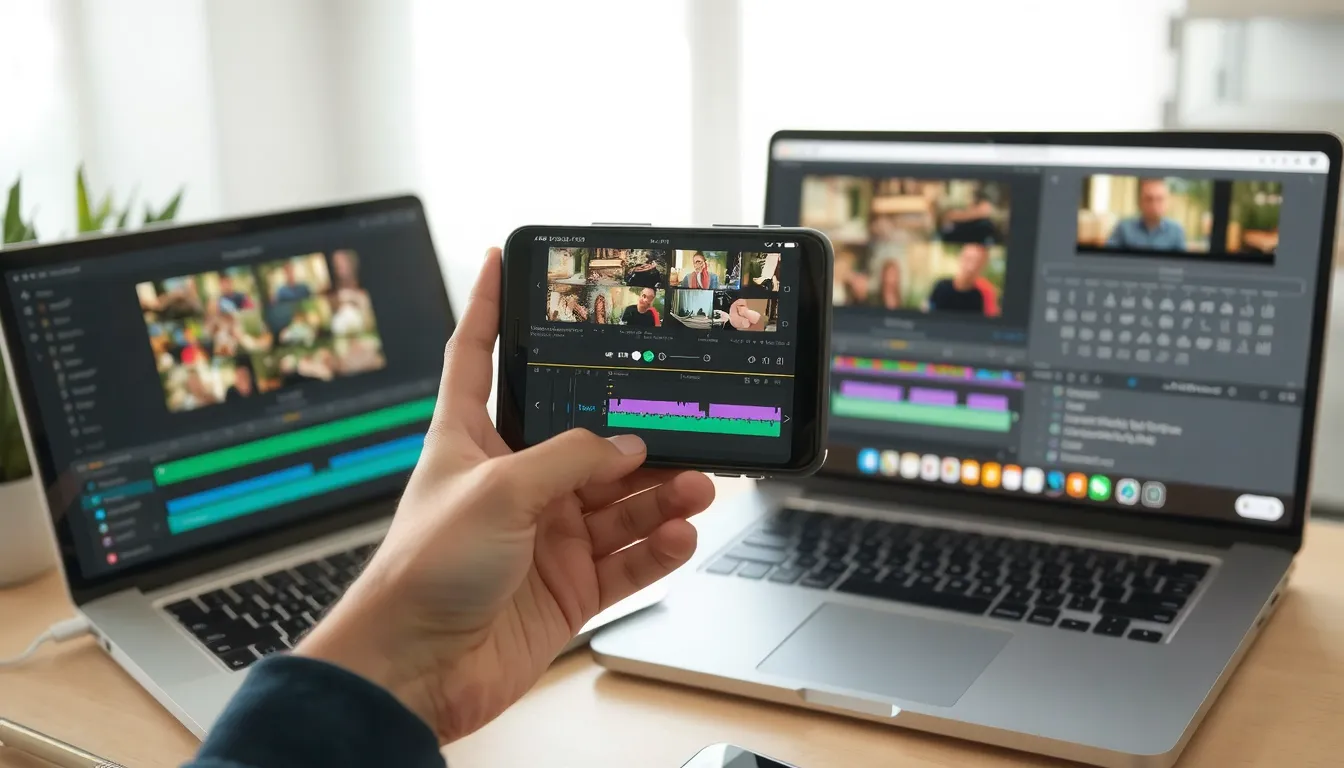
Avant de vous lancer dans l’ajout d’effets ou de sous-titres, la maîtrise des fonctions de base est primordiale. Découper des passages ratés, réorganiser vos scènes et superposer des éléments sont des gestes quotidiens qui définissent la qualité de votre récit. Les outils comme Canva, CapCut et Clipchamp traitent ces tâches avec des approches différentes, pensées pour des usages variés.
Les fonctions d’édition de base sur Canva, CapCut et Clipchamp
Chaque logiciel propose sa propre interprétation de la timeline, ce qui change radicalement votre flux de travail. Voici comment se positionnent les principaux acteurs sur les gestes essentiels du montage :
– Découpage, division et inversion des clips : CapCut excelle avec des actions de découpage, division, inversion et miroir des clips directement dans la timeline. Canva permet une découpe et une fusion de précision, mais son approche est plus orientée vers la composition de scènes que l’édition image par image.
– Timeline multipiste glisser-déposer : Canva propose une timeline intuitive à plusieurs niveaux, idéale pour empiler des habillages graphiques. Clideo se distingue avec une chronologie multipiste pour une gestion de plusieurs médias simultanés, mais c’est Clipchamp qui offre l’expérience la plus fluide pour les débutants grâce à son interface épurée.
– Superposition et fusion de vidéos : Pour des compositions personnalisées, Clideo offre des options d’incrustation et d’écran partagé. CapCut permet de gérer la superposition via des calques, tandis que Canva utilise un système de pages et de calques visuels simplifié.
– Enregistrement écran et webcam intégré : Microsoft Clipchamp est le seul à intégrer nativement l’enregistrement audio, écran et webcam, ce qui évite d’installer un logiciel tiers comme OBS pour les captures rapides.
Adapter ses outils de montage selon son niveau et son projet
Face à cette diversité, comment s’y retrouver ? La réponse repose sur votre niveau et la complexité de votre production.
Les débutants privilégieront la simplicité de Canva ou Clipchamp avec leurs interfaces guidées et leurs modèles prêts à l’emploi. Ils pourront produire une vidéo propre pour les réseaux sociaux sans courbe d’apprentissage. Les utilisateurs intermédiaires, eux, trouveront dans CapCut une profondeur d’édition supérieure (gestion fine des keyframes, réduction de bruit) sans la complexité excessive d’un logiciel professionnel comme Adobe Premiere Pro ou Final Cut Pro X, ce dernier supportant néanmoins la 4K HDR et les vidéos à 360° pour des projets plus ambitieux.
> Conseil pratique : Si les trois outils cités ne suffisent pas à votre projet, le répertoire GetApp, qui recense plus de 80 logiciels de montage vidéo, constitue une excellente porte d’entrée pour explorer l’écosystème complet disponible et trouver la perle rare adaptée à votre flux de production.
Ajouter texte et sous-titres automatiques à ses vidéos
Les sous-titres ne sont plus une option, mais un levier d’engagement essentiel. Ils rendent vos vidéos accessibles aux malentendants et captent l’attention des spectateurs qui regardent sans le son. Les solutions modernes automatisent entièrement cette étape, éliminant le besoin de transcrire manuellement chaque dialogue.
Canva Pro permet d’ajouter des sous-titres en un clic et de les animer avec des couleurs et des styles variés. Chez Clideo, vous personnalisez finement la police, la taille, le gras ou la couleur de fond pour coller à votre charte graphique. L’outil Clipchamp se distingue en générant des sous-titres IA précis dans plus de 80 langues, une aubaine pour toucher un public international.
Une bonne pratique s’impose toutefois : avant d’exporter votre création, vérifiez toujours la transcription générée. CapCut recommande cette relecture attentive pour corriger les erreurs de reconnaissance vocale, notamment sur les noms propres ou les termes techniques qui échappent encore aux algorithmes. Un sous-titre mal orthographié peut rapidement nuire à votre crédibilité.
Éditer sur mobile, desktop ou navigateur : le montage multi-plateformes
Applications web et desktop pour un montage professionnel
Le choix entre une solution en ligne et un logiciel installé dépend de votre matériel et de vos besoins. Les applications web séduisent par leur simplicité d’accès : Clideo fonctionne entièrement depuis le navigateur, sur Mac, Windows, Android ou iOS, sans aucune installation ni téléchargement requis. Vos projets sont directement traités en ligne, ce qui libère l’espace de stockage de votre ordinateur.
Microsoft Clipchamp se démarque en offrant une double approche : il s’utilise aussi bien comme application web dans le navigateur que comme application bureau dédiée sous Windows. Cette flexibilité permet de commencer un montage sur un poste fixe et de le finaliser sur un autre, pourvu que vous soyez connecté à votre compte. L’accès depuis un navigateur garantit également une compatibilité totale avec tout ordinateur, quelle que soit sa configuration.
Canva représente l’option la plus accessible pour les novices : son éditeur vidéo gratuit en ligne ne requiert aucune compétence technique préalable. L’interface intuitive et la timeline à plusieurs niveaux permettent d’assembler des clips, d’ajouter des transitions et d’exporter un rendu propre en quelques minutes.
Pour les créateurs exigeant une qualité professionnelle, Final Cut Pro X prend en charge l’export en 4K HDR et autorise des animations vidéo à 360°, tandis qu’Adobe Premiere Pro demeure une référence sur desktop pour les montages complexes. Enfin, l’éditeur en ligne de CapCut propose un stockage cloud et des fonctionnalités collaboratives, idéales pour les équipes qui travaillent à distance sur un même projet.
Applications mobiles pour le montage en déplacement
Le montage sur smartphone a considérablement évolué, jusqu’à rivaliser avec les versions desktop pour les usages courants. Voici les points forts des principales applications mobiles.
– InShot : application populaire disponible sur Google Play, spécialisée dans le montage rapide pour les réseaux sociaux.
– CapCut mobile : regroupe les outils IA intégrés, comme la transcription audio en texte ou la suppression d’arrière-plan en un clic.
– Format vertical optimisé : les applications privilégient le ratio 9:16 pour des publications adaptées à TikTok, Reels et Shorts.
– Synchronisation cloud multi-appareils : CapCut permet de commencer un montage sur téléphone et de le poursuivre sur ordinateur sans perte de données.
Adapter votre application de montage vidéo à votre appareil et à votre niveau assure un travail plus fluide et des résultats plus soignés, où que vous soyez.
Gratuit ou payant : comment choisir son application de montage vidéo
Pour la majorité des créateurs débutants et intermédiaires, les versions gratuites couvrent l’essentiel : Canva permet une exportation sans filigrane, CapCut donne accès à ses outils IA sans frais, et Clipchamp propose un export vidéo et audio HD illimité. S’ajoutent des incontournables comme iMovie (Apple), DaVinci Resolve, Shotcut ou OpenShot, tous fonctionnels pour des projets simples.
Les solutions payantes (Adobe Premiere Pro, Media Composer, After Effects) se justifient par leurs capacités avancées. Leur coût se justifie par la prise en charge de la 4K HDR et des animations 360°, comme sur Final Cut Pro X. Si vous montez pour les réseaux sociaux, le gratuit suffit largement ; pour un rendu professionnel exigeant, l’investissement devient pertinent.
Optez pour un abonnement uniquement lorsque vous avez atteint les limites techniques de l’outil gratuit : gestion de timelines complexes, étalonnage poussé ou rendus multicouches. Commencez toujours par l’option gratuite, puis évaluez vos besoins réels avant de passer au payant.